













Стандартные входы для камер подходят для простых мероприятий, но для сложных брендовых активаций часто требуется переключение между несколькими камерами, захват экрана в реальном времени, динамические плашки (lower-thirds) или специализированные видеопотоки. Настройка рабочего процесса через obs virtual camera photo booth позволяет создавать сложные видеосцены в OBS Studio и передавать этот композитный поток непосредственно в ваше приложение для фотобудки как выбираемую веб-камеру.
К концу этого руководства у вас будет настроенная сцена в OBS Studio, которая бесшовно передается на станцию захвата в Windows, что позволит создавать эффектные визуальные материалы без использования аппаратных карт захвата, блокирующих программный конвейер.
Предварительные требования и настройка системы в Windows
Перед запуском на площадке убедитесь, что ваш компьютер соответствует требованиям производительности для работы с композитингом видео в реальном времени параллельно с системой захвата. Обработка видео требует достаточного запаса мощности, чтобы избежать выпадения кадров во время активных сессий.
- Операционная система: Windows 10 или Windows 11 (64-разрядная). Маршрутизация через виртуальную камеру в этой конфигурации предназначена для фотобудок на базе Windows.
- Программное обеспечение: Последняя версия OBS Studio, установленная вместе с AI Photo Booth Pro.
- Оборудование для захвата видео: Подключенная зеркальная или беззеркальная камера через HDMI-захват, веб-камера для фотобудки или внешний видеомикшер, подключенный через USB.
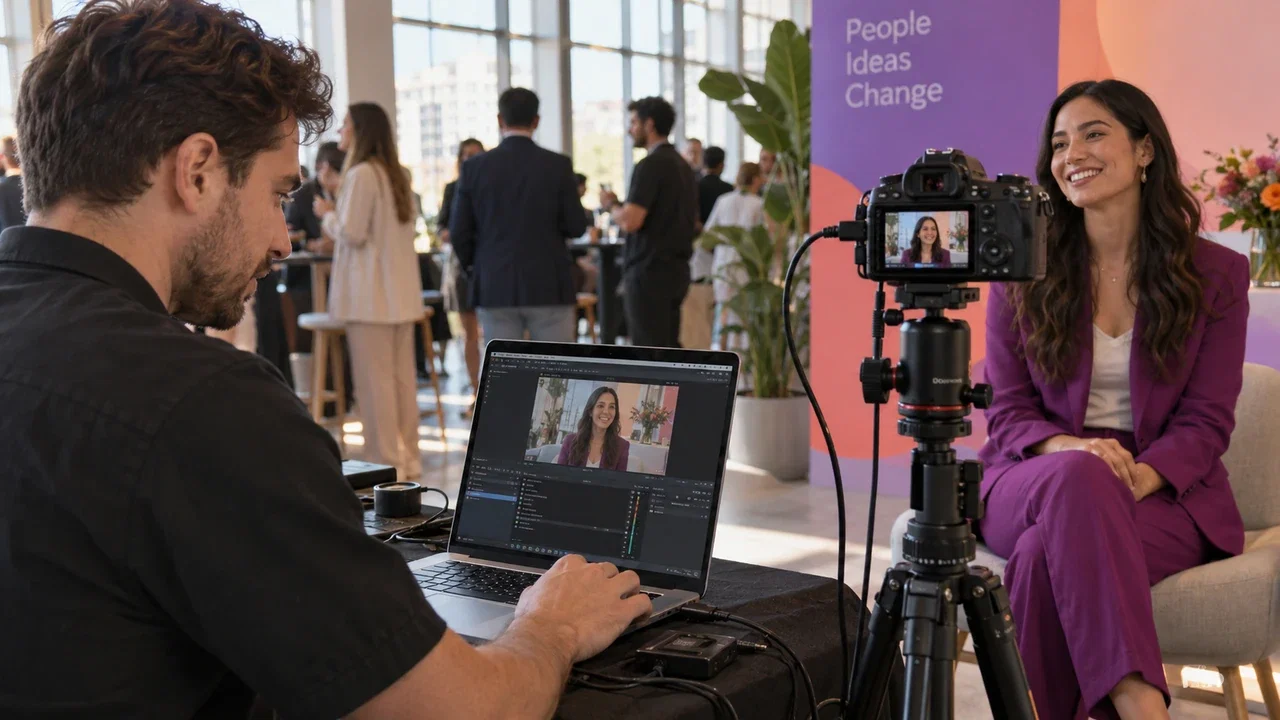
Пошаговое руководство: настройка сцены и виртуальной камеры в OBS Studio
Чтобы использовать OBS в качестве источника виртуальной камеры, сначала необходимо создать визуальный холст в OBS Studio, прежде чем передавать поток в ваше приложение для фотобудки.
1. Создайте видеохолст
Откройте OBS Studio и перейдите в раздел Настройки > Видео. Установите Базовое (основа) разрешение и Выходное (масштабируемое) разрешение в соответствии с целевым соотношением сторон вашей фотобудки (например, 1920x1080 для альбомной ориентации или 1080x1920 для вертикальных киосков). Установите значение FPS равным 30 или 60 для плавного предпросмотра.
2. Добавьте источники видео
На панели Источники нажмите кнопку +, чтобы добавить ваше устройство ввода видео (например, карту захвата или USB-веб-камеру). Разместите свои прозрачные PNG-рамки, анимированные медиа-оверлеи или оповещения из браузера поверх слоя видео в иерархии источников.
3. Запустите виртуальную камеру
Перейдите к панели Управление в правом нижнем углу интерфейса OBS. Нажмите Запустить виртуальную камеру. Теперь OBS будет транслировать активный программный вывод как видеоустройство DirectShow в вашей системе Windows.
Подключение виртуальной камеры OBS в AI Photo Booth Pro
Как только OBS начнет передавать виртуальный сигнал, вы сможете выбрать его непосредственно в вашем программном обеспечении для фотобудки так же, как и любую подключенную физическую камеру.
Выполните следующие шаги в AI Photo Booth Pro:
- Откройте активное мероприятие в разделе управления событиями или запустите редактор настроек события.
- Перейдите на вкладку Камера в настройках события.
- В разделе Добавить камеру откройте выпадающий список выбора источника камеры.
- Выберите OBS Virtual Camera из списка доступных устройств.
- Проверьте окно предварительного просмотра в реальном времени. Отрегулируйте поворот, отражение или масштабирование изображения на панели настроек камеры, чтобы убедиться, что кадрирование соответствует выходному холсту.
Начните 14-дневную пробную версию AI Photo Booth Pro
В активном каталоге доступна 14-дневная пробная версия. Ознакомьтесь со страницей программного обеспечения для получения актуальной информации.
Начать бесплатно
Устранение проблем с задержкой, разрешением и обнаружением камеры
Одновременная работа двух программ для видео в реальном времени требует правильной настройки, чтобы избежать распространенных ошибок:
- Виртуальная камера не отображается: Если в приложении для фотобудки нет OBS Virtual Camera, закройте AI Photo Booth Pro, убедитесь, что виртуальная камера запущена в OBS Studio, и перезапустите программу для фотобудки. Всегда запускайте вывод OBS перед запуском программного обеспечения для захвата.
- Искажение соотношения сторон вывода: Убедитесь, что разрешение, установленное в настройках видео OBS, соответствует ориентации, настроенной в шаблонах вашей фотобудки. Если вы используете вертикальную настройку, поворачивайте базовый холст в OBS, а не полагайтесь только на растягивание средствами программы.
- Задержка предварительного просмотра видео: Проверьте загрузку графического процессора Windows. В параметрах питания Windows убедитесь, что включен режим высокой производительности. В OBS отключите рендеринг предварительного просмотра на основном мониторе, если вы используете тяжелые анимированные исходные файлы на ПК для фотобудки с низкими техническими характеристиками.
Готовы ознакомиться с актуальными тарифами?
Стоимость ежемесячных тарифов AI Photo Booth Pro начинается от $79/мес в активном каталоге.
Посмотреть тарифы и цены


