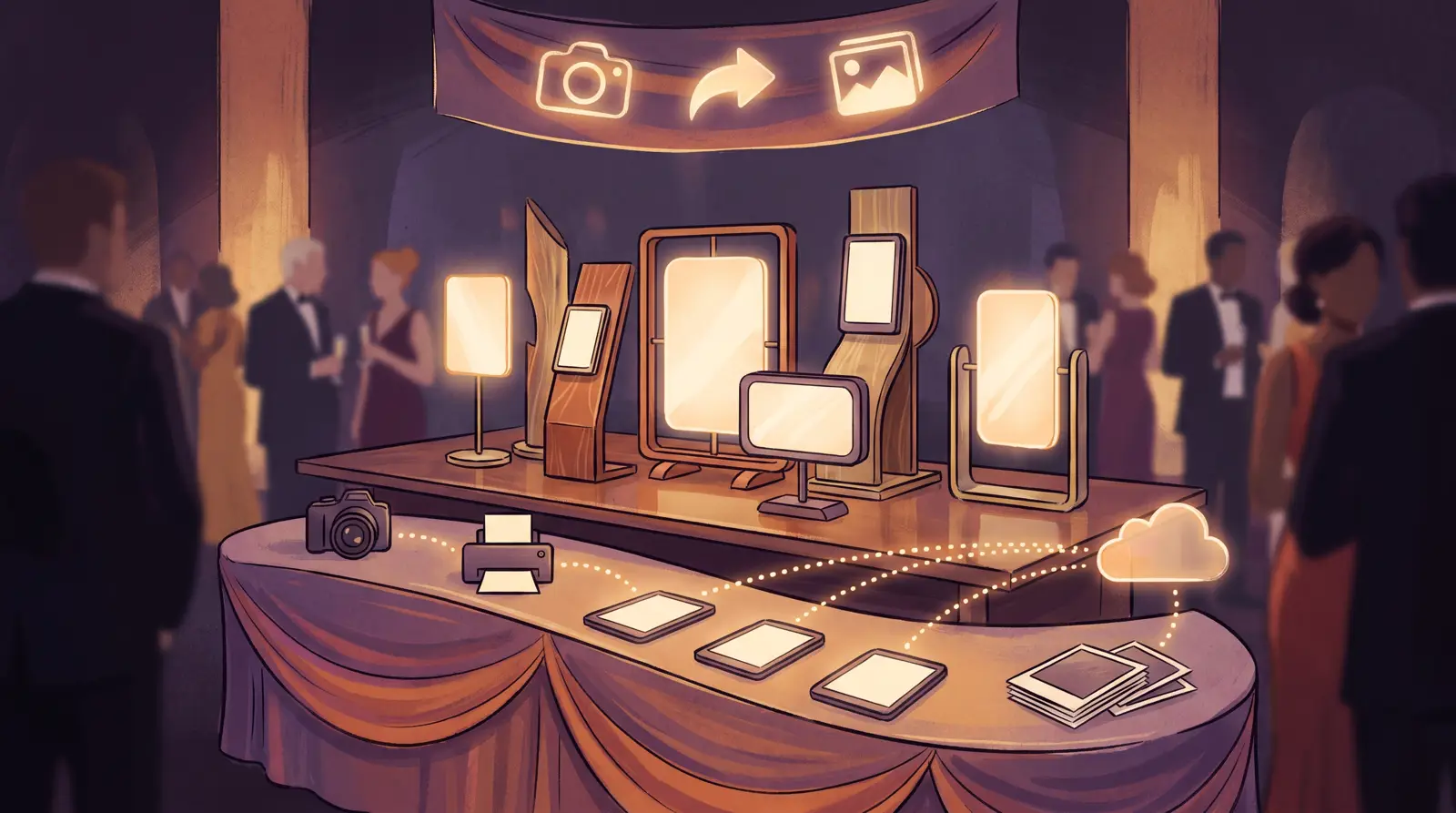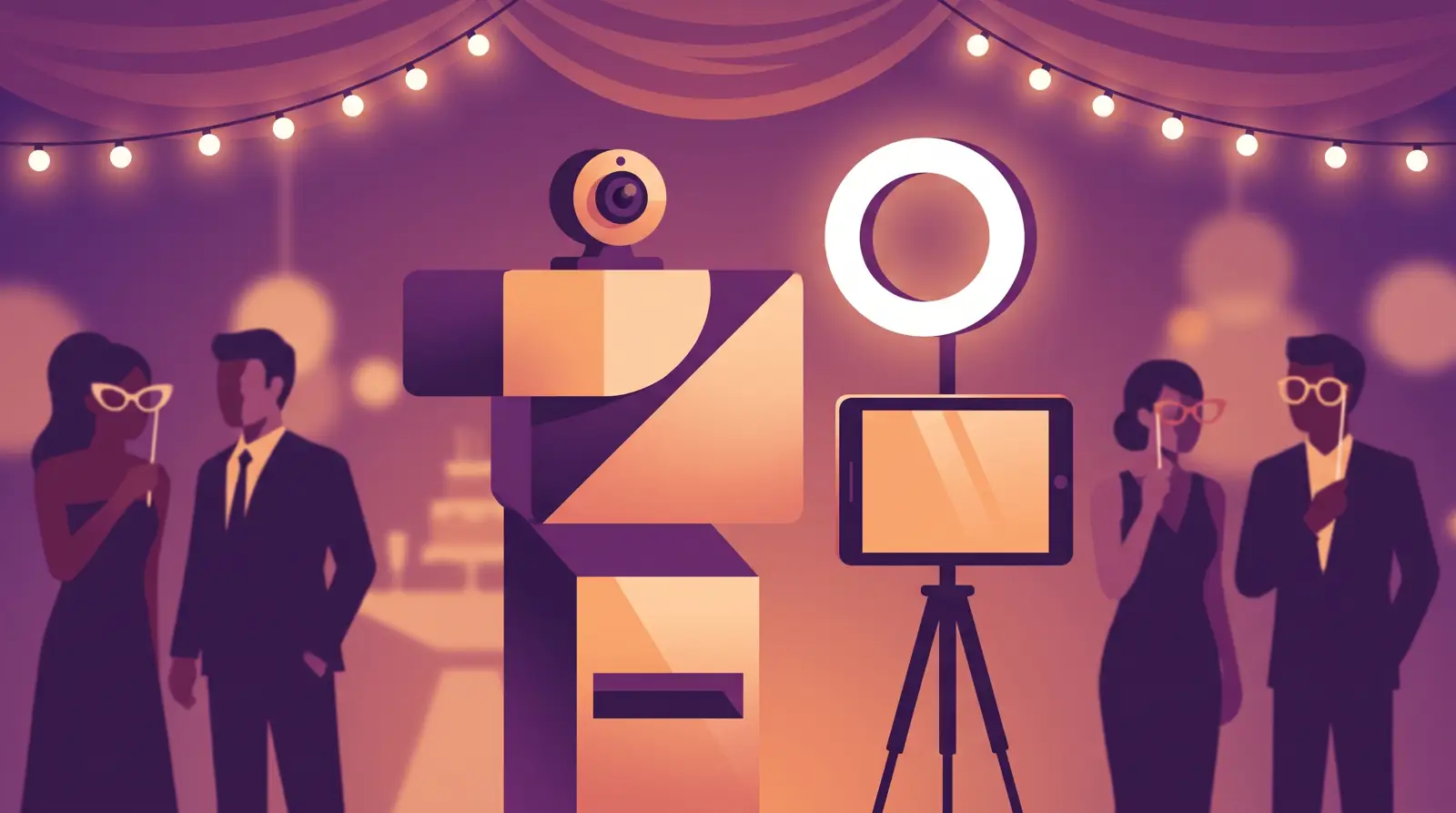
Non hai bisogno di un setup mirrorless da tremila dollari per gestire un'attivazione aziendale o una festa privata redditizia. Una moderna webcam per photobooth abbinata a un software robusto può produrre condivisioni digitali vivaci e nitide e stampe a strisce fotografiche definite a una frazione dei costi di avvio.
Evitando costose batterie fittizie, fragili schede di acquisizione HDMI e pesanti supporti di montaggio, puoi costruire una postazione leggera e altamente mobile. In questa guida, analizziamo come assemblare, calibrare e utilizzare un booth commerciale pronto per l'evento utilizzando una configurazione con fotocamera USB.
Perché le webcam moderne sono un setup valido per i Photo Booth commerciali
Le moderne attivazioni commerciali spesso danno priorità alla distribuzione digitale istantanea tramite codici QR, messaggi di testo ed email rispetto alle pesanti stampe da studio. Le attuali webcam USB 1080p e 4K offrono un output del sensore denso, bassa latenza e un'alimentazione continua tramite un singolo cavo.
L'utilizzo di una webcam elimina i problemi di spegnimento della fotocamera causati dai timer di sospensione o dal surriscaldamento dei flussi HDMI. Consente inoltre di implementare un versatile software per photo booth per laptop in ambienti Windows o Mac senza configurare complessi driver SDK del produttore.
Quando abbini questa configurazione accessibile a un moderno software AI per photo booth, i tuoi margini aumentano immediatamente. Investi meno capitale iniziale in ottiche fragili, offrendo al contempo esperienze fluide e interattive che i clienti adorano.
Hardware essenziale e posizionamento per un output webcam di alta qualità
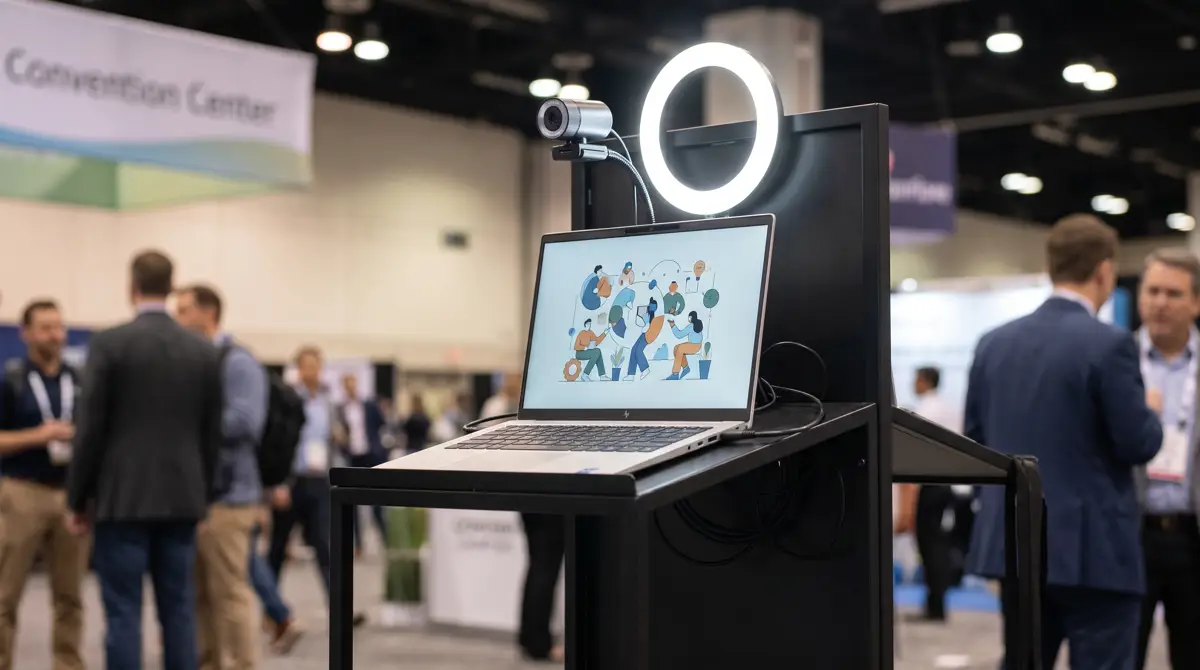
La qualità inizia dal posizionamento fisico e da un hardware di supporto solido. Non agganciare mai la fotocamera a uno schermo di un portatile instabile; fissala invece a una staffa rigida o a una struttura dedicata per chiosco.
- Supporto fotocamera: Fissa la webcam all'altezza degli occhi (circa 140-150 cm da terra) utilizzando un solido adattatore con filettatura da 1/4 di pollice. Ciò previene angolazioni del viso distorte e mantiene l'orizzonte livellato.
- Connessione USB: Collega la fotocamera direttamente a una porta USB 3.0 alimentata sulla macchina host. Evita hub non alimentati, che spesso limitano la larghezza di banda e riducono il frame rate durante il rendering dell'anteprima dal vivo.
- Distanza: Posiziona il chiosco tra 1,2 e 1,8 metri dallo sfondo. Questa inquadratura consente a gruppi da due a quattro ospiti di rientrare comodamente negli obiettivi grandangolari standard delle webcam senza distorsioni eccessive ai bordi.
Se preferisci un sistema completo "chiavi in mano" anziché una configurazione fai-da-te, le custodie commerciali come l'AK Photo Booth Pro 32″ offrono posizioni di montaggio appositamente studiate e una gestione interna dell'alimentazione progettata per il funzionamento continuo durante gli eventi.
Configurazione delle impostazioni della fotocamera e dei feed virtuali in AI Photo Booth Pro
Una volta posizionato l'hardware, configura il feed di acquisizione direttamente all'interno di AI Photo Booth Pro. Una corretta selezione del software garantisce che il sistema mantenga un'esposizione costante per tutta la serata.
- Avvia l'app e accedi utilizzando le tue credenziali Activation King o il tuo codice di verifica via email.
- Crea un nuovo evento nella dashboard o avvia la Configurazione Guidata dalla schermata di Gestione Eventi.
- Vai su Impostazioni Evento → Fotocamera per selezionare la tua webcam USB collegata dal menu a tendina dei dispositivi.
- Controlla l'anteprima dal vivo per confermare l'inquadratura e regolare le impostazioni di rotazione o specchiatura per offrire agli ospiti un'esperienza di anteprima intuitiva.
- Se utilizzi grafiche personalizzate avanzate, puoi anche selezionare OBS Virtual Camera su Windows per indirizzare scene pre-composte direttamente all'interno della cabina.
Sulle workstation Windows, verifica sempre le impostazioni di sistema per evitare interruzioni durante l'evento. Vai in Opzioni risparmio energia di Windows, apri le Impostazioni avanzate e disabilita la Sospensione selettiva USB in modo che il sistema operativo non disattivi mai la porta USB della fotocamera durante i periodi di inattività tra un ospite e l'altro.
Inizia una prova di 14 giorni di AI Photo Booth Pro
Il catalogo attivo elenca una prova di 14 giorni. Consulta la pagina del software per i dettagli aggiornati.
Inizia gratisCalibrazione di illuminazione, esposizione e proporzioni per stampe e condivisioni impeccabili
I sensori delle webcam sono più piccoli di quelli delle DSLR, il che significa che richiedono un'illuminazione uniforme e continua per mantenere basso il disturbo (grana). Monta un pannello LED bicolore dimmerabile o una luce anulare direttamente dietro e leggermente sopra l'obiettivo della webcam per proiettare una luce bilanciata sui volti.
Non fare mai affidamento sull'esposizione automatica della webcam. I cambiamenti nell'illuminazione ambientale della stanza porteranno la webcam a cercare la luminosità, creando scatti sfarfallanti e ombre granulose. Blocca l'esposizione e il bilanciamento del bianco utilizzando l'utility di controllo della fotocamera prima di aprire il chiosco agli ospiti.
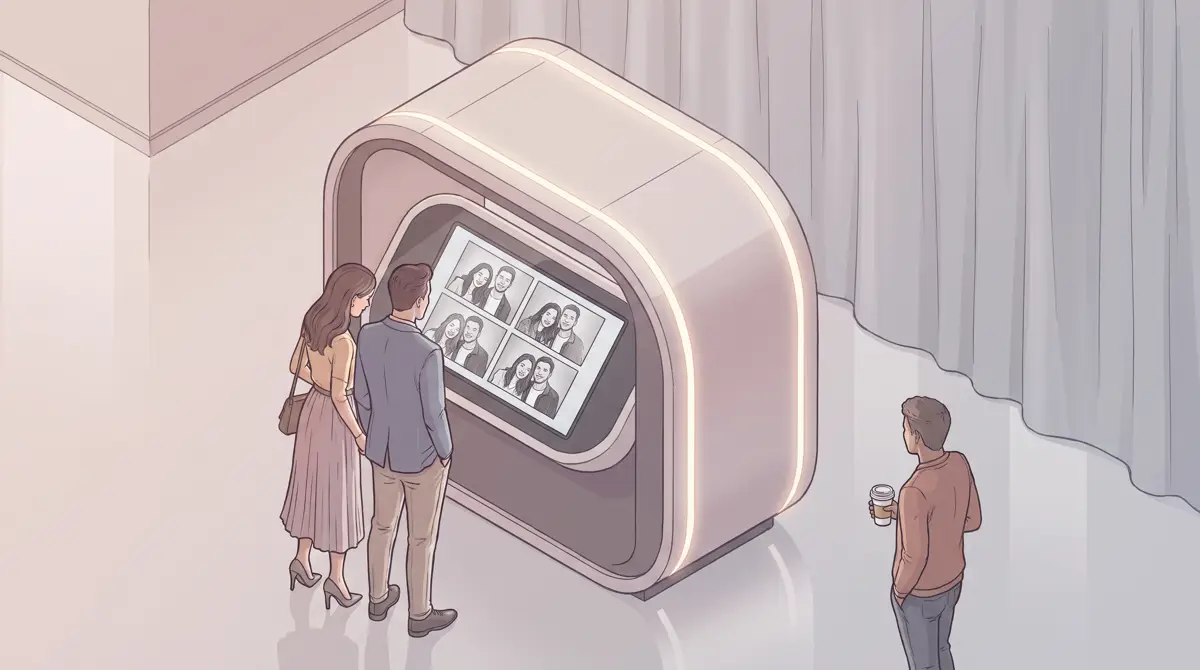
Successivamente, configura il formato di output nella sezione Modelli nel menu a sinistra. Che tu stia generando stampe 4×6, strisce 2×6 o quadrati digitali per la condivisione sui social, allinea le proporzioni della tua tela con il tuo layout fisico per eliminare ritagli imprevisti durante la sequenza di acquisizione.
Per verificare la calibrazione, esegui tre sessioni di prova dalla schermata di benvenuto alla schermata di condivisione. Conferma che i margini di stampa siano allineati, che l'invio tramite codice QR sia istantaneo e che i fotogrammi di anteprima non mostrino sfocature da movimento sotto le luci continue dell'evento.
Pronto a vedere i piani attuali?
I piani mensili di AI Photo Booth Pro partono da $79/mese nel catalogo attivo.
Vedi Piani e Prezzi