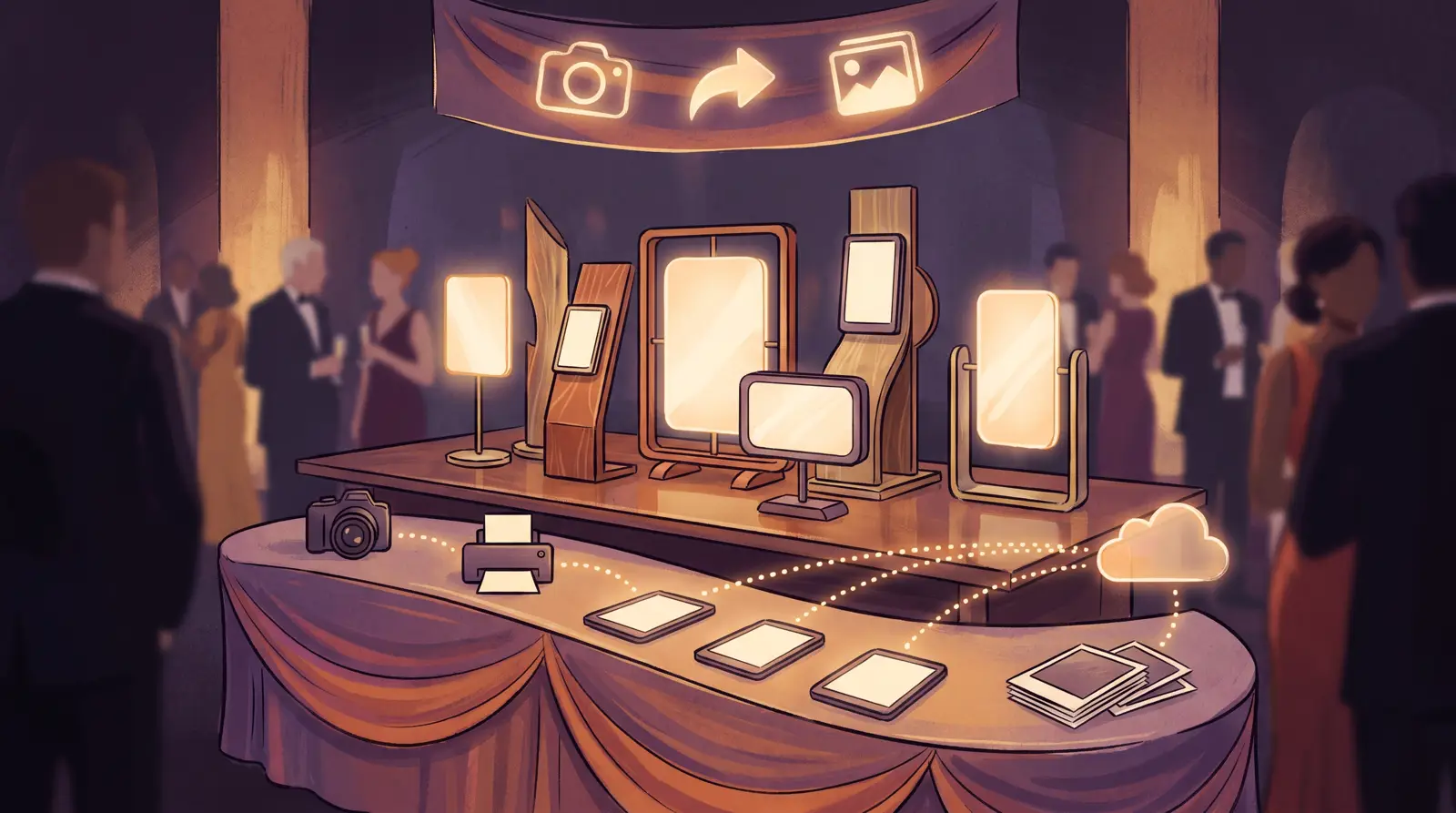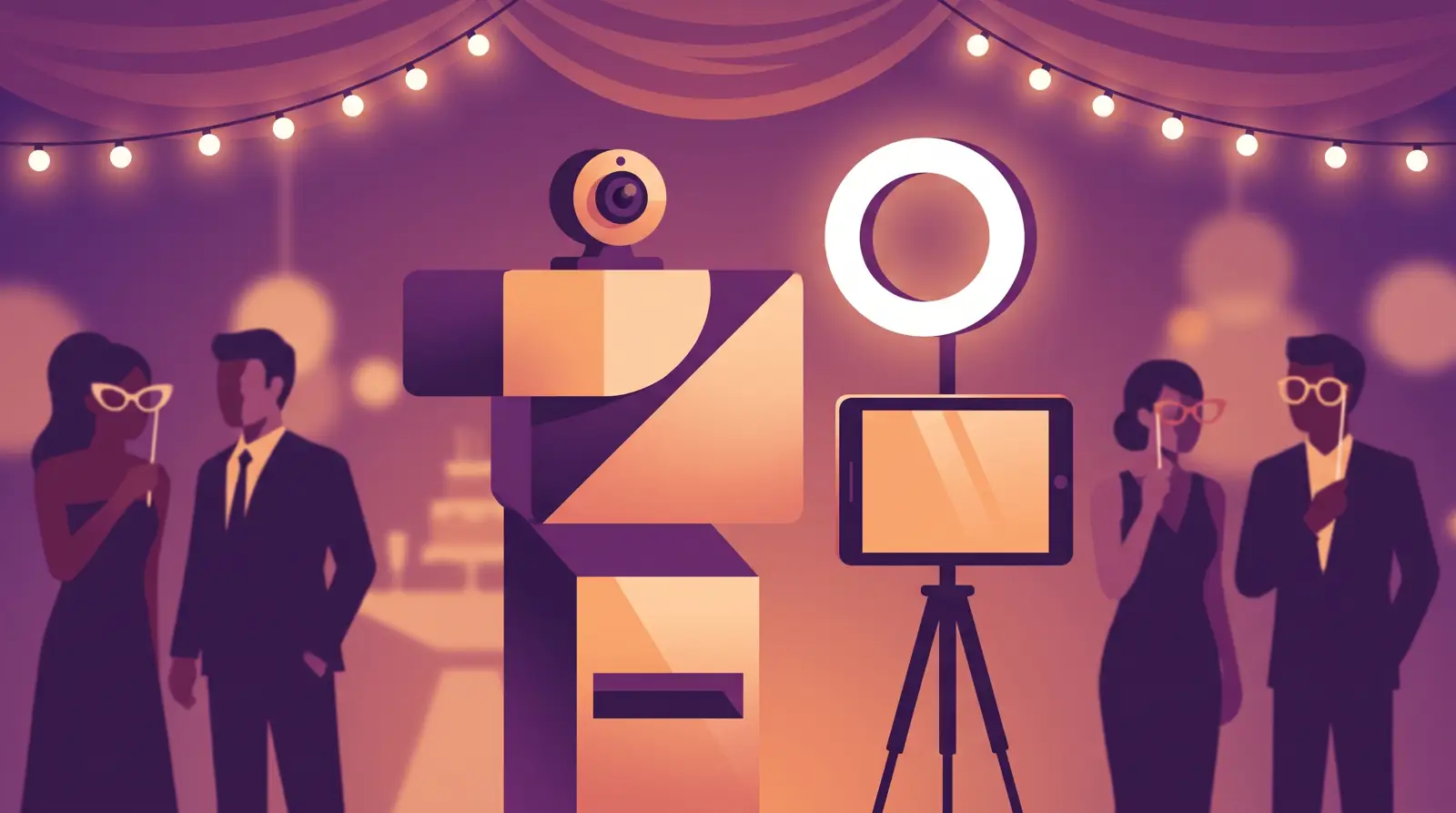
Vous n'avez pas besoin d'un équipement hybride à trois mille dollars pour gérer une animation d'entreprise rentable ou une fête privée. Une webcam pour photobooth moderne associée à un logiciel robuste peut produire des partages numériques éclatants et nets ainsi que des impressions de bandes photo impeccables, pour une fraction du coût de démarrage.
En évitant les batteries factices coûteuses, les cartes de capture HDMI fragiles et le matériel de montage lourd, vous pouvez construire une station légère et hautement mobile. Dans ce guide, nous détaillons comment assembler, calibrer et faire fonctionner un booth commercial prêt pour l'événementiel en utilisant une configuration avec caméra USB.
Pourquoi les webcams modernes sont une configuration viable pour les photobooths commerciaux
Les animations commerciales modernes privilégient souvent la distribution numérique instantanée via QR codes, SMS et e-mail plutôt que les tirages studio lourds. Les webcams USB 1080p et 4K actuelles offrent une sortie de capteur dense, une faible latence et une alimentation continue via un seul câble.
L'utilisation d'une webcam élimine les problèmes d'arrêt de la caméra causés par les minuteurs de mise en veille ou les flux HDMI qui surchauffent. Cela vous permet également de déployer une application photobooth pour ordinateur portable polyvalente sur Windows ou Mac sans avoir à configurer de pilotes SDK complexes du fabricant.
Lorsque vous associez cette configuration accessible à un logiciel photobooth IA moderne, vos marges augmentent immédiatement. Vous dépensez moins de capital au départ dans du matériel fragile tout en offrant des expériences fluides et interactives que les clients adorent.
Matériel essentiel et positionnement pour une sortie webcam de haute qualité
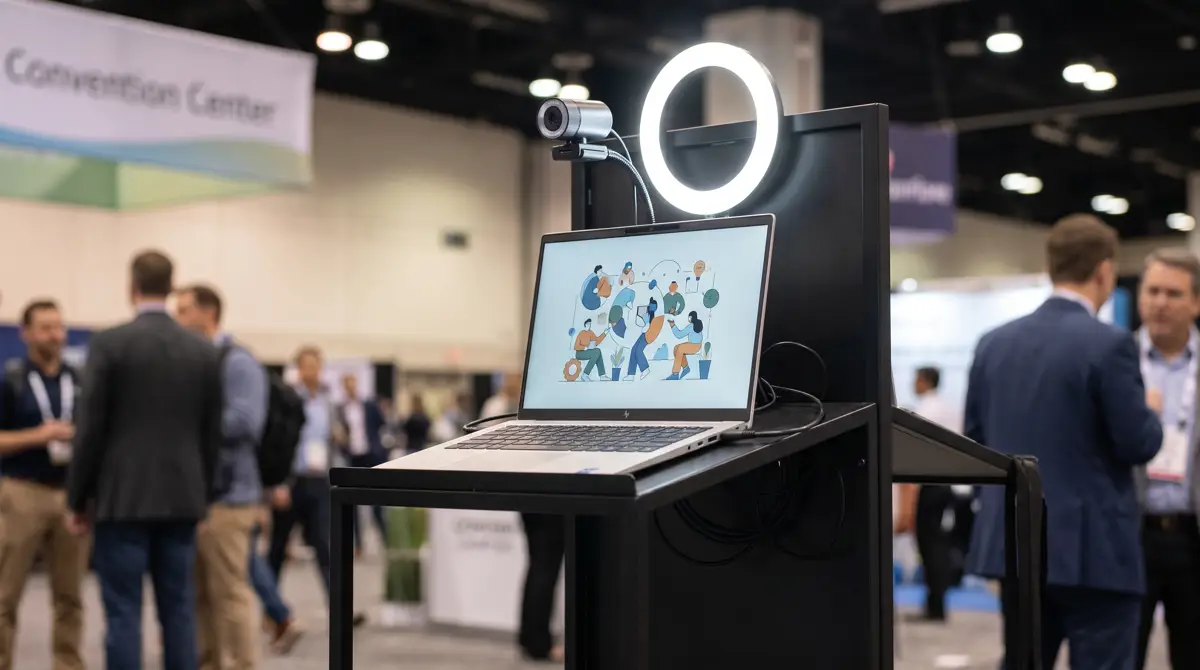
La qualité commence par le placement physique et un matériel de support solide. Ne fixez jamais votre caméra sur l'écran instable d'un ordinateur portable ; utilisez plutôt un support rigide ou une structure de borne dédiée.
- Support de caméra : Fixez la webcam à hauteur des yeux (environ 140 à 150 cm du sol) à l'aide d'un adaptateur fileté standard de 1/4 de pouce. Cela évite les angles de visage déformés et permet de garder un horizon droit.
- Connexion USB : Branchez votre caméra directement sur un port USB 3.0 alimenté de la machine hôte. Évitez les concentrateurs (hubs) non alimentés, qui limitent souvent la bande passante et réduisent la fréquence d'images lors du rendu de prévisualisation en direct.
- Distance : Positionnez la borne entre 1,2 et 1,8 mètre de la toile de fond. Ce cadrage permet à des groupes de deux à quatre invités de tenir confortablement dans le champ des objectifs grand angle standard des webcams, sans distorsion excessive sur les bords.
Si vous préférez un système complet « clé en main » plutôt qu'une installation faite maison, les caissons commerciaux comme l' AK Photo Booth Pro 32″ offrent des emplacements de montage dédiés et une gestion interne de l'alimentation conçue pour une utilisation continue lors d'événements.
Configuration des paramètres de caméra et des flux virtuels dans AI Photo Booth Pro
Une fois votre matériel positionné, vous configurez le flux de capture directement dans AI Photo Booth Pro. Le choix approprié des paramètres logiciels garantit que votre système maintient une exposition constante tout au long de la soirée.
- Lancez l'application et connectez-vous à l'aide de vos identifiants Activation King ou de votre code de vérification par e-mail.
- Créez un nouvel événement dans le tableau de bord ou lancez la configuration guidée depuis l'écran de gestion des événements.
- Accédez à Paramètres de l'événement → Caméra pour sélectionner votre webcam USB connectée dans la liste déroulante des périphériques.
- Vérifiez votre prévisualisation en direct pour confirmer le cadrage et ajustez la rotation ou les paramètres de miroir afin d'offrir aux invités une expérience intuitive.
- Si vous utilisez des graphismes personnalisés avancés, vous pouvez également sélectionner « OBS Virtual Camera » sur Windows pour diriger des scènes pré-composées directement dans la borne.
Sur les stations de travail Windows, vérifiez toujours vos paramètres système pour éviter les interruptions en cours d'événement. Accédez aux options d'alimentation de Windows, ouvrez les paramètres avancés et désactivez la suspension sélective USB afin que le système d'exploitation ne désactive jamais le port USB de la caméra pendant les périodes d'inactivité entre deux invités.
Commencez un essai de 14 jours d'AI Photo Booth Pro
Le catalogue actif propose un essai de 14 jours. Consultez la page du logiciel pour les détails actuels.
Démarrer gratuitementÉtalonnage de l'éclairage, de l'exposition et du rapport hauteur/largeur pour des impressions et des partages impeccables
Les capteurs des webcams sont plus petits que ceux des reflex numériques, ce qui signifie qu'ils nécessitent un éclairage uniforme et continu pour limiter le grain. Montez un panneau LED bicolore à intensité variable ou une lampe annulaire directement derrière et légèrement au-dessus de l'objectif de la webcam pour projeter une lumière équilibrée sur les visages.
Ne vous fiez jamais à l'exposition automatique de la webcam. Les changements d'éclairage ambiant dans la pièce amèneront la webcam à chercher la luminosité, créant des photos vacillantes et des ombres granuleuses. Verrouillez votre exposition et votre balance des blancs à l'aide de votre utilitaire de contrôle de caméra avant d'ouvrir le kiosque aux invités.
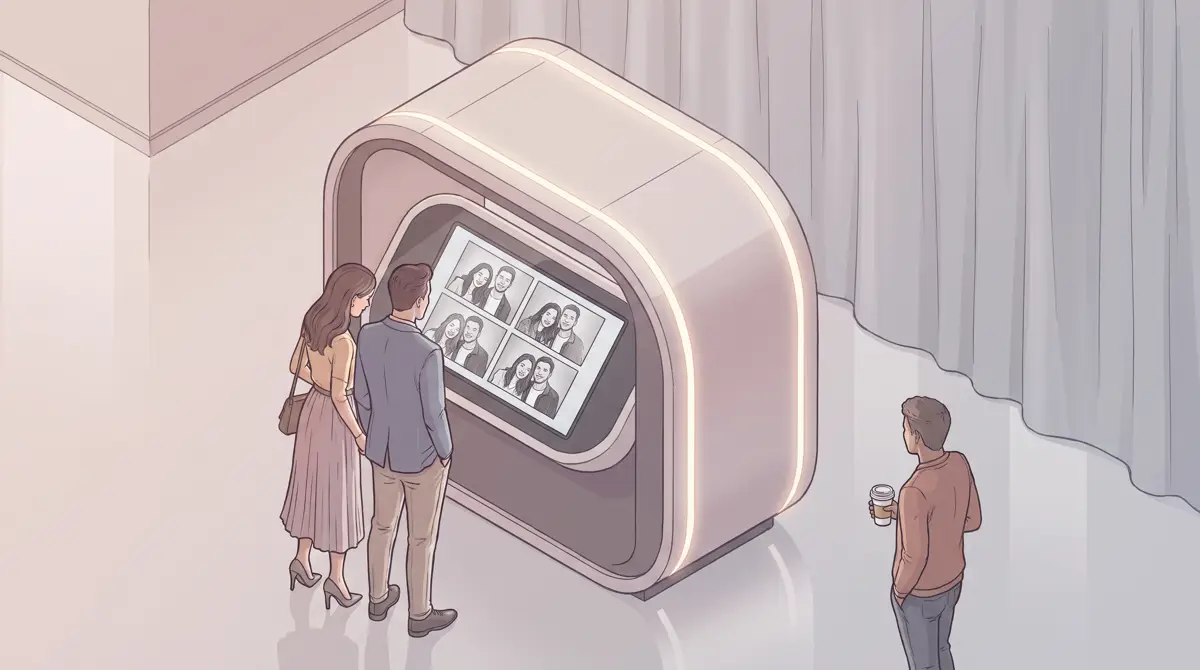
Ensuite, configurez votre format de sortie dans la section Modèles du menu de gauche. Que vous génériez des impressions 4×6, des bandes 2×6 ou des carrés numériques pour le partage sur les réseaux sociaux, alignez le rapport hauteur/largeur de votre canevas avec votre mise en page physique pour éliminer tout recadrage inattendu pendant la séquence de capture.
Pour vérifier votre étalonnage, exécutez trois sessions de test de l'écran d'accueil à l'écran de partage. Confirmez que vos marges d'impression sont alignées, que l'envoi par code QR se déclenche instantanément et que les images de prévisualisation ne présentent aucun flou de mouvement sous vos éclairages événementiels continus.
Prêt à consulter les offres actuelles ?
Les forfaits mensuels d'AI Photo Booth Pro commencent à $79/mois dans le catalogue actif.
Voir les forfaits et les tarifs