Klasik 2x6 inçlik fotoğraf şeridi, düğünlerde ve özel etkinliklerde en çok talep edilen baskı düzenlerinden biri olmaya devam etmektedir. Bu temiz ve ayrı şeritleri elde etmek, boya süblimasyon yazıcınız ile çekim yazılımınızın nasıl etkileşime girdiğini anlamayı gerektirir. Doğru şekilde yapılandırıldığında, fotoğraf kabini şerit baskısı, konuklara manuel kesim gerektirmeden tek seferde iki kopya şerit sunar.
Başlamadan önce, boya süblimasyon yazıcınızın 4x6 medya ile yüklü olduğundan, USB veya kablosuz modül ile bağlı olduğundan ve AI Photo Booth Pro uygulamasında aktif bir etkinliğinizin açık olduğundan emin olun.
2x6 Fotoğraf Şeridi Düzenleri ile 4x6 Medyayı Anlamak
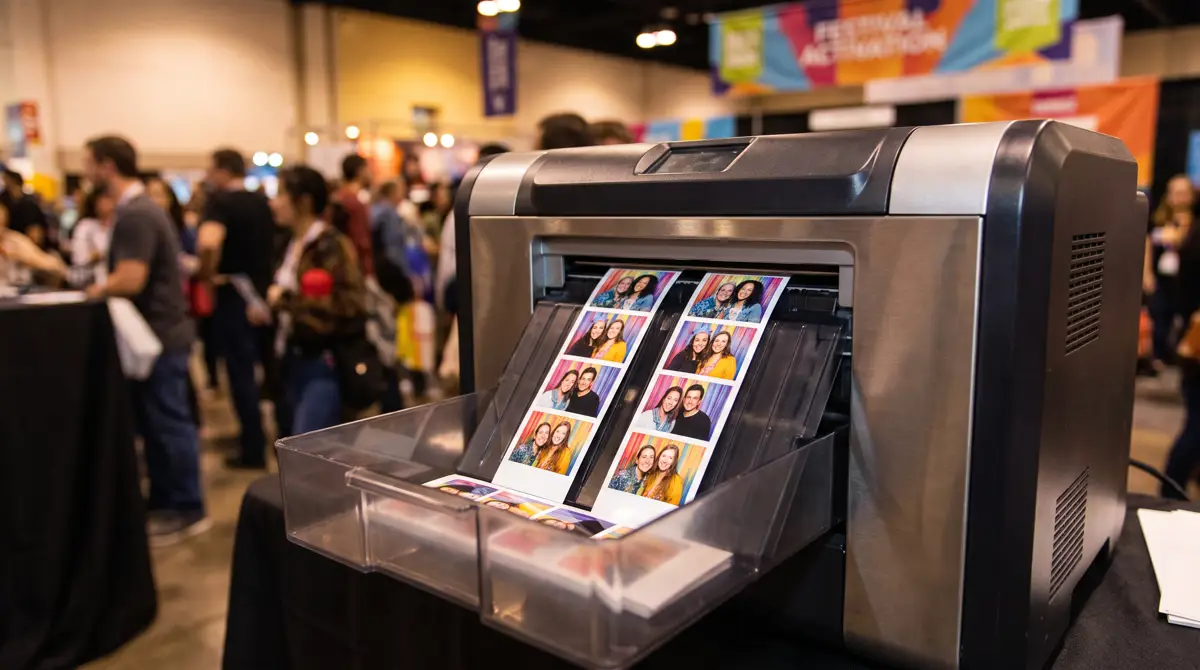
Ticari boya süblimasyon yazıcıları yerel olarak 2 inçlik kâğıt ruloları ile yüklenmez. Bunun yerine, standart 4x6 medya kullanırlar. Fotoğraf şeritleri üretmek için yazıcı, iki özdeş 2x6 dikey sütunla tasarlanmış 4x6'lık bir baskı işini alır ve dahili bir kesici kullanarak ortadan fiziksel olarak böler.
Şablonunuz bu ayrımı hesaba katmazsa, grafikleriniz, markalamalarınız ve konuk fotoğraflarınız tam ortadan bölünecektir. Doğru bir 2x6 fotoğraf şeridi şablonu hazırlamak, 4x6 inçlik bir sınır içinde yan yana iki özdeş şerit yerleştirmek ve merkezi kesim çizgisi etrafında en az 0,25 inçlik bir güvenlik payı bırakmak anlamına gelir.
Fotoğraf Kabini Yazılımınızda ve Şablonlarınızda 2 İnç Kesim Yapılandırması
Geleneksel iş akışlarında operatörler, kâğıt kesme ayarlarını bulmak için karmaşık Windows yazıcı sürücüsü iletişim kutularını aramak zorundaydı. Modern yazılımlar ise fiziksel donanım davranışını doğrudan düzen yapılandırmasından kontrol eder.
2 inç kesim fotoğraf şeritlerini yapılandırmak için bu adım adım talimatları izleyin:
- 1. Adım: Şablon Düzenleyicinizi Açın. AI Photo Booth Pro'daki sol menüden Şablonlar'ı açın, Fotoğraf sekmesine gidin ve seçtiğiniz şablonu açın veya Yeni Oluştur'a tıklayın.
- 2. Adım: 2 İnç Kesim Anahtarını Etkinleştirin. 2 inç kesim seçeneği doğrudan şablon ayarlarının içinden kontrol edilir. 2 inç kesim seçeneğini açık konuma getirin. Etkinleştirildiğinde yazılım, süblimasyon yazıcının içindeki fiziksel kesiciye 4x6'lık kâğıdın merkezinden dikey bir kesim yapması talimatını verir.
- 3. Adım: Çekim Alanlarını ve Taşıma Payını Doğrulayın. Fotoğraf alanlarınızın, müşteri logolarının ve metin öğelerinin tuvalin her iki yarısına da eşit şekilde yerleştiğinden emin olun. İstenmeyen kesilmeleri önlemek için önemli içerikleri orta kesim çizgisinden ve dış kenarlardan uzak tutun.
- 4. Adım: Şablonu Kaydedin. Düzenleyiciden çıkın. Yaptığınız değişiklikler aktif etkinliğe otomatik olarak kaydedilir.
AI Photo Booth Pro 14 günlük deneme sürümünü başlatın
Aktif katalogda 14 günlük bir deneme sürümü listelenmektedir. Güncel ayrıntılar için yazılım sayfasını inceleyin.
Ücretsiz Başlatİlk etkinlik iş akışınızı yapılandırma ile ilgili eksiksiz bir anlatım için aşağıdaki eğitim videomuzu izleyin:
Doğrudan USB ve Ağ Yazdırma Kurulumu (WCM Pro Entegrasyonu)
Donanım iletişim kanalınız, kesme komutunun yazıcı bıçaklarına nasıl ulaştığını belirler.
Windows veya macOS sistemlerinde doğrudan USB bağlantısı kullanırken, uygulama komutları doğrudan yerel yazıcı kuyruğuna gönderir. Çalıştır → Yazdır menüsünde, yazıcı durumunuzun etkin olarak göründüğünü doğrulayın ve son termal geçişten sonra bıçağın tetiklendiğini teyit etmek için bir test baskısı gönderin. Ayrıca kablolama konusunda en iyi uygulamalar için fotoğraf kabini ekipman kurulumu rehberimizi inceleyebilirsiniz.
iOS veya Android tabanlı mobil tabletlerin kullanıldığı kablosuz çoklu cihaz kurulumlarında, doğrudan USB kablosu bir seçenek değildir. DNP veya Citizen WCM Pro gibi özel kablosuz modüller kullanarak baskıları ağ üzerinden yönlendirebilirsiniz. Bu konfigürasyonda ağ modülü, baskı işini alır ve 2 inçlik kesim sinyalini yerel ağ üzerinden doğrudan yazıcıya iletir.
Yaygın Şerit Baskı Hataları ve Kâğıt Sıkışmalarında Sorun Giderme
Canlı bir etkinlik sırasında yaşanan donanım arızaları hızla uzun kuyruklar oluşturur. Yaygın süblimasyon şerit baskı sorunlarını önlemenin ve çözmenin yolları şunlardır:
- Yazıcı Kesim Yapmadan Tek Bir 4x6 Çıktı Veriyor: Bu durum, ilgili şablonda 2 inçlik kesim düğmesi devre dışı bırakıldığında veya yazıcı sürücüsünün manuel kesim ayarları yazılım komutlarıyla çakıştığında meydana gelir. AI Photo Booth Pro'da, aktif şablon kartı içinde kesim ayarının açık olduğundan emin olun.
- Atık Kutusu Sıkışmaları: Her 2 inçlik kesim, ön haznede küçük atık şeritler oluşturur. Atık toplayıcı dolarsa, atılan şeritler mekanik kesici yoluna geri dolarak besleme sıkışmasına neden olur. Her etkinlikten önce ve medya rulosunu her değiştirdiğinizde atık haznesini boşaltın.
- USB İletişim Kopmaları: Windows güç tasarrufu ayarları, geçici olarak boşta görünen USB bağlantı noktalarını genellikle kapatır. Windows Denetim Masası → Güç Seçenekleri → Gelişmiş güç ayarlarını değiştir bölümünü açın ve bilgisayarınızın donanımınızla sabit bir bağlantı sağlaması için USB seçmeli askıya alma ayarını devre dışı bırakın.
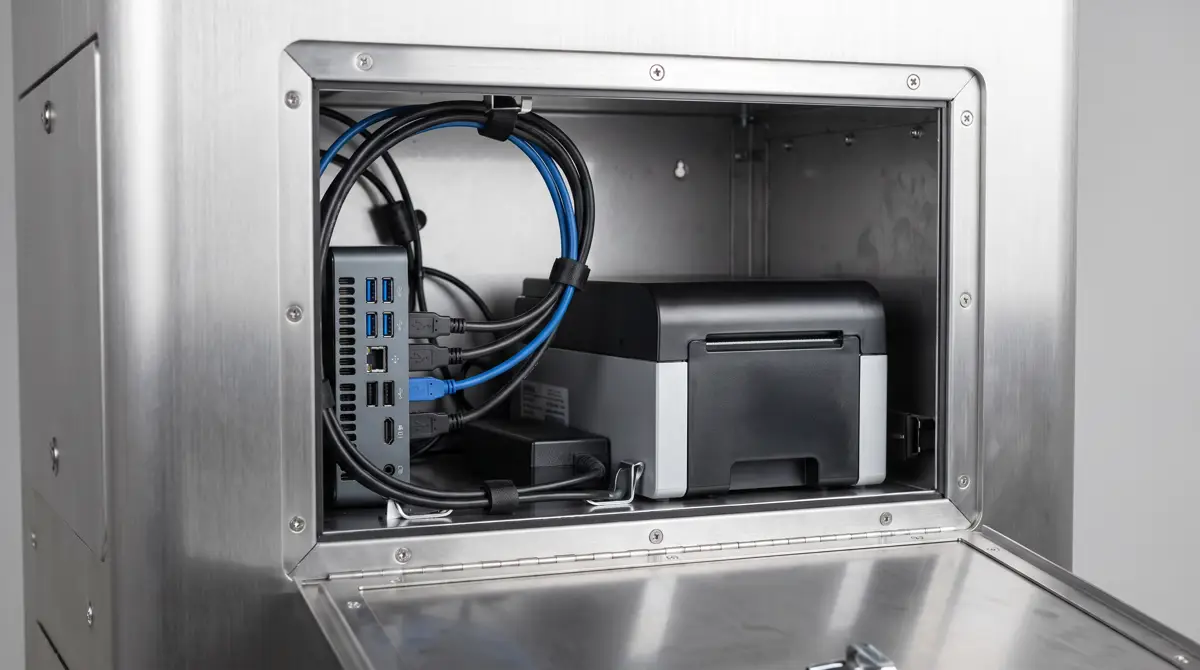
Güvenilir bir yazılımı AK Photo Booth Pro 32″ gibi ticari donanımlarla eşleştirmek, yoğun kurumsal veya düğün trafiğinde tutarlı baskı teslimatı sağlar.
Güncel planları görmeye hazır mısınız?
AI Photo Booth Pro aylık planları, aktif katalogda ayda $79 ile başlamaktadır.
Planları ve Fiyatları Gör