













Fotoğraf kabininizin önündeki uzun kuyruklar iş akışını yavaşlatır ve misafirleri hayal kırıklığına uğratır. Katılımcılar e-posta yazmak veya galerilere göz atmak için zaman harcadığında, çekim istasyonunuz boşta kalır. Kurulumunuzu bir ana çekim kiosku ve özel bir iPad paylaşım istasyonu olarak bölmek, kameranın sürekli olarak çekim yapmaya devam etmesini sağlar.
Bu kurulumu oluşturmak için AI Photo Booth Pro çalıştıran iki cihaza, yerel bir Wi-Fi yönlendiricisine veya erişim noktasına, desteklenen bir Canon veya Nikon DSLR fotoğraf makinesine ve isteğe bağlı bir süblimasyon yazıcıya ihtiyacınız vardır. Her abonelik Windows, Mac, iOS ve Android genelinde aynı anda 2 cihazı kapsadığından, ek lisans satın almanıza gerek kalmadan her iki istasyonu da tek bir planla kullanabilirsiniz.
2 Cihazlı İş Akışı: İstasyonları Ayırmak Etkinlik Verimliliğini Neden Artırır?
Tek cihazlı bir konfigürasyonda her oturum; çekim, işleme ve paylaşım etkileşimlerinin tam olarak aynı ekranda yapılmasını gerektirir. Bu durum, yoğun saatlerde operasyonel verimliliği sınırlar.
Çift istasyonlu bir iş akışı bu rolleri birbirinden ayırır. Ana çekim kiosku kamera kontrollerini, geri sayımları ve otomatik işlemeyi üstlenir. Misafirler, galeriye göz atmak, telefon numaralarını girmek, e-posta göndermek veya baskıları tetiklemek için hemen bir tablet istasyonuna geçerler.
Çekim yaptıktan sonra çekim alanını hemen boşaltmak operasyonel kapasiteyi maksimuma çıkarır. Bu iş akışı; yüksek hacimli marka etkinlikleri, kurumsal galalar ve hızlı ilerleyen düğünler için idealdir.
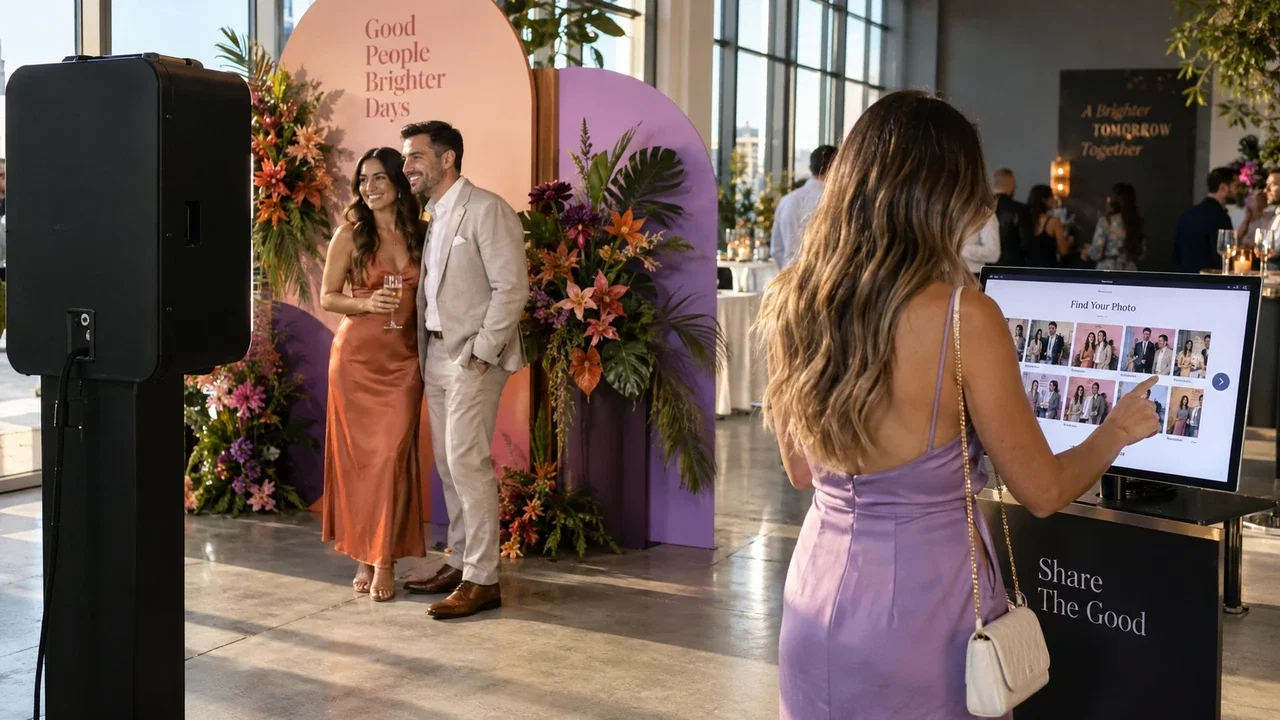
Temel Donanım: Ana Çekim Kiosku ve Özel iPad İstasyonu
Kararlı bir çoklu cihaz düzeneği oluşturmak, donanımınızı her istasyonun görevine göre eşleştirmeyi gerektirir:
- Çekim Kiosku (Ana Ünite): DSLR fotoğraf makinenize (Canon EOS R5 Mark II, EOS R50 V veya standart bir Canon DSLR gibi) yüksek kaliteli bir USB kablosuyla bağlı, en az Intel Core i5 işlemciye ve 8GB RAM'e sahip bir Windows PC. AK Photo Booth Pro 32″ gibi entegre bir ünite; alüminyum kasa, dokunmatik panel ve kamera montajını tek bir yapıda sunar.
- Paylaşım İstasyonu: Bir standa güvenli bir şekilde monte edilmiş iPad veya Android tablet. Bu ünite, çekim yapan PC'ye işlem yükü bindirmeden misafir etkileşimlerini yönetir.
- Ağ Oluşturma: Özel bir çift bantlı Wi-Fi yönlendiricisi. Aktif bir internet bağlantısı olmasa bile, yerel ağ yönlendirmesi istasyonlar arasında eşler arası (peer-to-peer) veri aktarımını sürdürür.
AI Photo Booth Pro 14 günlük denemesini başlatın
Aktif katalog 14 günlük bir deneme süresi listelemektedir. Güncel detaylar için yazılım sayfasını inceleyin.
Ücretsiz BaşlatAdım Adım Kurulum: 2 Cihazı Bağlama ve Bulut Senkronizasyonunu Etkinleştirme
Çok cihazlı fotoğraf kabini kurulumunuzu yapmak, bu adımları izlediğinizde sadece birkaç dakikanızı alır:
- Her İki Cihaza Giriş Yapın: Yakalama bilgisayarınızda ve iPad'inizde AI Photo Booth Pro'yu açın. Activation King hesabınızı kullanarak giriş yapın. Aktif abonelik koltuğunuz her iki cihazda da otomatik olarak algılanır.
- Etkinliği Yakalama Bilgisayarında Hazırlayın: Etkinliğinizi Etkinlik Yönetimi altında oluşturun. Pro veya White Label planlarını kullanıyorsanız şablonları, kamera ayarlarını ve yapay zeka varlıklarını yapılandırın. Şablon fikirleri için yapay zeka fotoğraf kabini işine başlama rehberimizi inceleyin.
- Canlı Senkronizasyonu Etkinleştirin: Yakalama cihazınızda Etkinlik Ayarları > Kiosk kısmına gidin. Uygulama çalışırken değişiklikleri senkronize et seçeneğini açın.
- Etkinliği iPad'e Çekin: iPad paylaşım istasyonunuzda, Etkinlik Yönetimi'ne gidin ve bulut etkinlik senkronizasyonu aracılığıyla etkinliği hesabınızdan çekin. Tüm tasarımlar, galeriler ve düzen varlıkları doğrudan tablete indirilir.
- Paylaşım Kiosk Modunu Başlatın: iPad'de uygulama arayüzünü, misafirlerin sadece medya oynatmayı, QR kodlarını, SMS ve e-posta paylaşım seçeneklerini görmesi için özel Paylaşım İstasyonu görünümüne getirin.
Yazıcıları Yönetme ve Paylaşım: Kablosuz Yazdırma ve İstasyon Yönetimli Kuyruklar
Çift cihazlı bir kurulumda yazdırma işlemi, fiziksel boya süblimasyon yazıcınızın nereye bağlı olduğuna bağlıdır. iPad'ler yerel USB yazıcı sürücülerini doğrudan yönetemediğinden, ana Windows makineniz yazdırma sunucusu görevi görür.
Yazıcınızı USB aracılığıyla Windows yakalama makinesine bağlayın. Çalıştır > Yazdır ayarları sekmesi altında, yazıcının seçili ve işlevsel olduğunu doğrulayın. Tablet paylaşım istasyonu, Windows yazdırma kuyruğu ile paylaşılan yerel ağınız üzerinden iletişim kurar.
Konuklar iPad istasyonunda "Yazdır"ı seçtiğinde, komut yakalama bilgisayarına yönlendirilir. 2×6 fotoğraf şeritleri için, ana etkinlik profilinizdeki şablon ayarlarının içinde 2 İnç Kesim seçeneğinin etkinleştirildiğinden emin olun.
Dijital teslimat için kanallarınızı Paylaşım Ayarları altında yapılandırın. Activation King, QR kodlarını etkinleştirmenize, Gmail/Outlook veya özel SMTP aracılığıyla e-posta göndermenize ve bağlı Twilio kimlik bilgilerinizi kullanarak kısa mesajları yönlendirmenize olanak tanır.
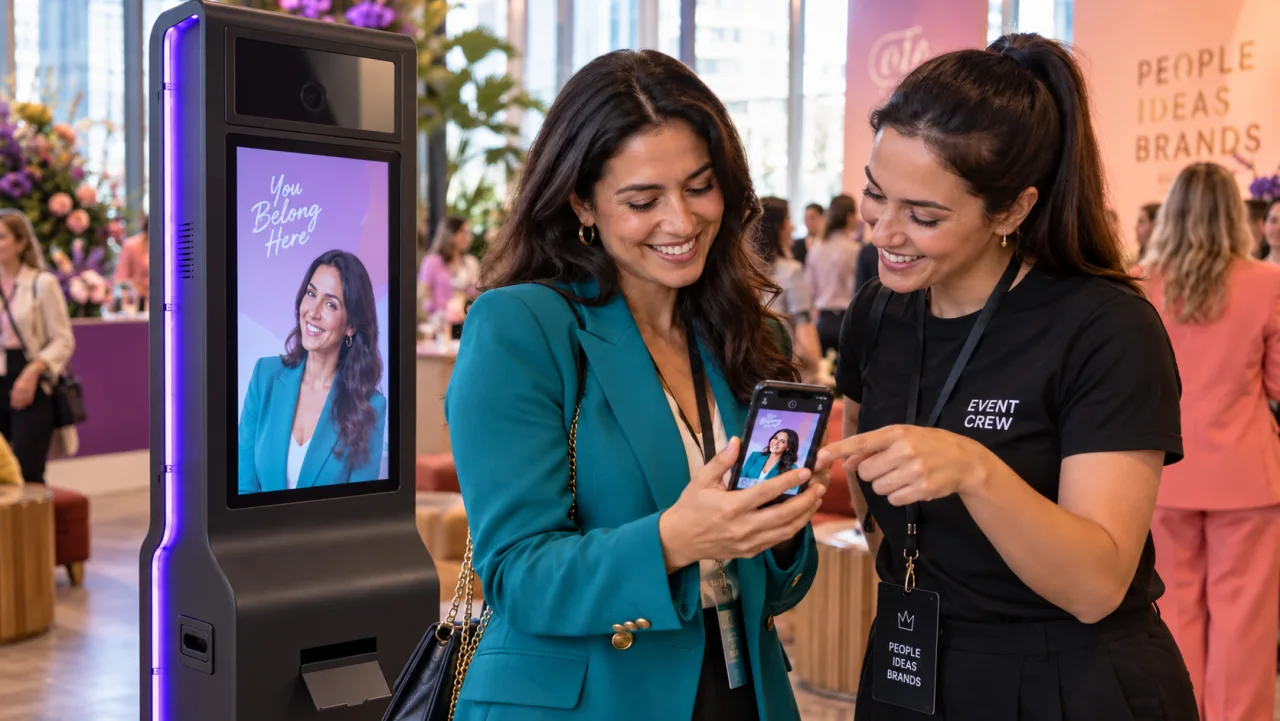
Bağlantı Kopmalarını Önlemek ve Konuk Akışını Hızlandırmak İçin Sahada Test Edilmiş En İyi Uygulamalar
Donanım bağlantılarının kesilmesini önlemek ve istikrarlı bir konuk akışı sağlamak için şu operasyonel kuralları izleyin:
- USB Seçmeli Askıya Almayı Devre Dışı Bırakın: Windows Güç Seçenekleri'nde planınızı Yüksek Performans olarak ayarlayın ve USB Seçmeli Askıya Almayı devre dışı bırakın. Bu, Windows'un DSLR'ye giden gücü kesmesini önler.
- Kiosk Çıkışlarını Kilitleyin: Aktif ekrandan istenmeyen çıkışları önlemek için her iki cihazda da Etkinlik Ayarları > Kiosk bölümünde 4 haneli bir Kontrol Paneli PIN'i ayarlayın.
- Donanımı Trafiğe Göre Konumlandırın: Paylaşım iPad'ini yakalama arka planından 6 ila 10 fit (yaklaşık 2-3 metre) uzağa, çıkış yoluna doğru yerleştirin; böylece bitiren gruplar gelen konuklardan doğal bir şekilde uzaklaşmış olur.
- Kuyruğunuzu Test Edin: Kapıları açmadan önce fotoğrafların tablette anında göründüğünü ve yazdırma işlerinin boyutlandırma hataları olmadan işlendiğini doğrulamak için test oturumları gerçekleştirin.
Güncel planları görmeye hazır mısınız?
AI Photo Booth Pro aylık planları, aktif katalogda ayda $79 ile başlamaktadır.
Planları ve Fiyatlandırmayı Görün


