














Классическая фотополоска размером 2x6 дюймов остается одним из самых востребованных форматов печати на свадьбах и частных мероприятиях. Чтобы получать аккуратные раздельные полоски, необходимо понимать, как взаимодействуют ваш сублимационный принтер и программное обеспечение для съемки. При правильной настройке печать фотополосок для фотобудок позволяет гостям получать две одинаковые полоски за один проход без необходимости ручной обрезки.
Перед началом работы убедитесь, что в ваш сублимационный принтер загружена бумага формата 4x6, он подключен через USB или беспроводной модуль, а в программе AI Photo Booth Pro открыто активное мероприятие.
Макеты фотополосок 2x6 в сравнении с форматом 4x6
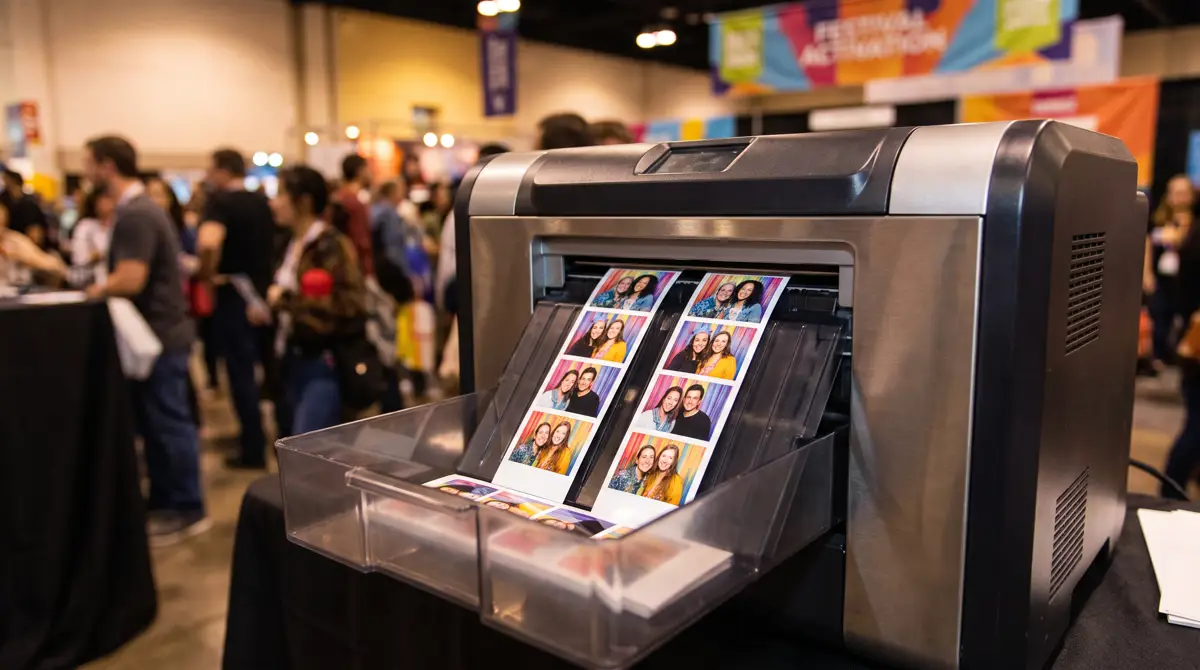
Коммерческие сублимационные принтеры не работают с рулонами бумаги шириной 2 дюйма. Вместо этого они используют стандартные носители 4x6. Чтобы создать фотополоски, принтер принимает задание на печать в формате 4x6, разработанное как две идентичные вертикальные колонки размером 2x6, и физически разрезает их посередине с помощью встроенного ножа.
Если ваш шаблон не учитывает это разделение, ваша графика, брендинг и фотографии гостей будут разрезаны прямо посередине. Правильная настройка шаблона фотополоски 2x6 подразумевает размещение двух идентичных полосок рядом друг с другом в границах 4x6 дюймов с соблюдением безопасного отступа не менее 0,25 дюйма вокруг центральной линии разреза.
Настройка обрезки 2 дюйма в вашем программном обеспечении для фотобудки и шаблонах
В традиционных рабочих процессах операторам приходилось искать настройки обрезки бумаги в неудобных диалоговых окнах драйверов печати Windows. Современное программное обеспечение управляет физическим оборудованием прямо из настроек макета.
Следуйте этой пошаговой инструкции, чтобы настроить печать фотополосок с обрезкой 2 дюйма:
- Шаг 1: Откройте редактор шаблонов. В меню слева в AI Photo Booth Pro откройте Шаблоны (Templates), перейдите на вкладку Фото (Photo) и откройте выбранный шаблон или нажмите Создать новый (Create New).
- Шаг 2: Включите переключатель обрезки 2 дюйма. Опция обрезки 2 дюйма управляется непосредственно в настройках шаблона. Переведите переключатель обрезки 2 дюйма в положение «включено». При активации этой функции программное обеспечение дает команду физическому резаку внутри сублимационного принтера выполнить вертикальный разрез по центру листа 4x6.
- Шаг 3: Проверьте слоты для фото и поля под обрезку. Убедитесь, что слоты для фотографий, логотипы клиентов и текстовые элементы равномерно распределены на обеих половинах холста. Держите важный контент подальше от центрального разреза и внешних краев, чтобы избежать нежелательной обрезки.
- Шаг 4: Сохраните шаблон. Выйдите из редактора. Ваши изменения будут автоматически сохранены для активного мероприятия.
Начните 14-дневную пробную версию AI Photo Booth Pro
В актуальном каталоге доступна 14-дневная пробная версия. Ознакомьтесь со страницей программного обеспечения для получения текущей информации.
Начать бесплатноЧтобы получить полное руководство по настройке рабочего процесса вашего первого мероприятия, посмотрите наше обучающее видео ниже:
Прямое USB-подключение в сравнении с сетевой печатью (интеграция WCM Pro)
Ваш канал связи оборудования определяет, как команда на обрезку передается на ножи принтера.
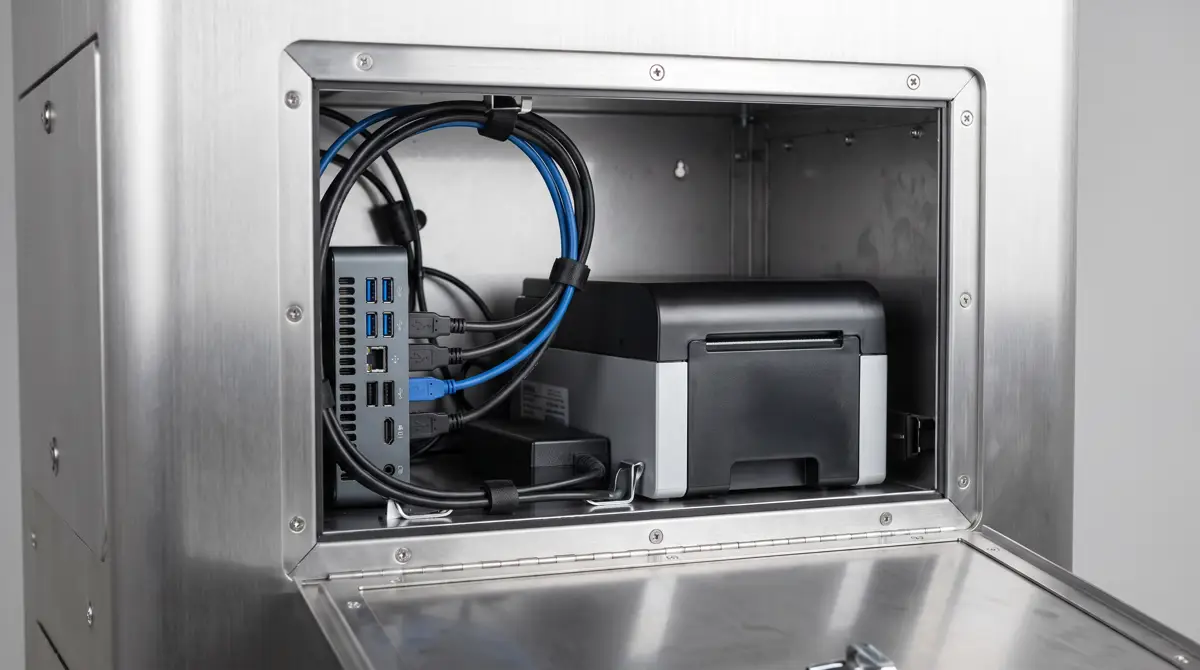
При использовании прямого USB-подключения в системах Windows или macOS приложение отправляет команды напрямую в локальную очередь печати. В меню Run → Print (Запуск → Печать) убедитесь, что статус вашего принтера отображается как «активен», и отправьте пробную печать, чтобы подтвердить срабатывание ножа после завершения термопереноса. Вы также можете ознакомиться с нашим руководством по настройке оборудования для фотобудки, чтобы узнать о лучших методах прокладки кабелей.
Для беспроводных многоустройственных конфигураций с использованием мобильных планшетов на iOS или Android прямое USB-подключение невозможно. Вы можете маршрутизировать печать по сети, используя специальные беспроводные модули, такие как DNP или Citizen WCM Pro. В этой конфигурации сетевой модуль принимает задание на печать и передает сигнал на 2-дюймовую обрезку непосредственно на принтер по локальной сети.
Устранение распространенных ошибок при печати полосок и замятии бумаги
Аппаратные сбои во время живого мероприятия быстро приводят к появлению длинных очередей. Вот как предотвратить и устранить распространенные проблемы сублимационной печати полосок:
- Принтер выдает один лист 4x6 без обрезки: Это происходит, если переключатель 2-дюймовой обрезки отключен в конкретном шаблоне или если настройки ручной обрезки в драйвере принтера конфликтуют с командами программного обеспечения. В AI Photo Booth Pro убедитесь, что настройка обрезки включена в карточке активного шаблона.
- Замятие в контейнере для отходов: Каждая 2-дюймовая обрезка создает крошечные полоски бумаги внутри переднего лотка. Если сборник отходов заполняется, выброшенные полоски скапливаются в тракте механического ножа и вызывают замятие бумаги. Опустошайте лоток для отходов перед каждым мероприятием и каждый раз при замене рулона бумаги.
- Разрывы USB-соединения: Параметры энергосбережения Windows часто отключают USB-порты, которые кажутся временно неактивными. Откройте Панель управления Windows → Электропитание → Настройка схемы электропитания → Изменить дополнительные параметры питания и отключите Параметр временного отключения USB-порта, чтобы ваш ПК поддерживал стабильное соединение с оборудованием.
Сочетание надежного программного обеспечения с коммерческим оборудованием, таким как AK Photo Booth Pro 32″, обеспечивает стабильную печать при высокой нагрузке на корпоративных мероприятиях или свадьбах.
Хотите ознакомиться с текущими тарифами?
Месячная подписка на AI Photo Booth Pro начинается от 49 долларов в месяц в активном каталоге.
Посмотреть тарифы и цены


