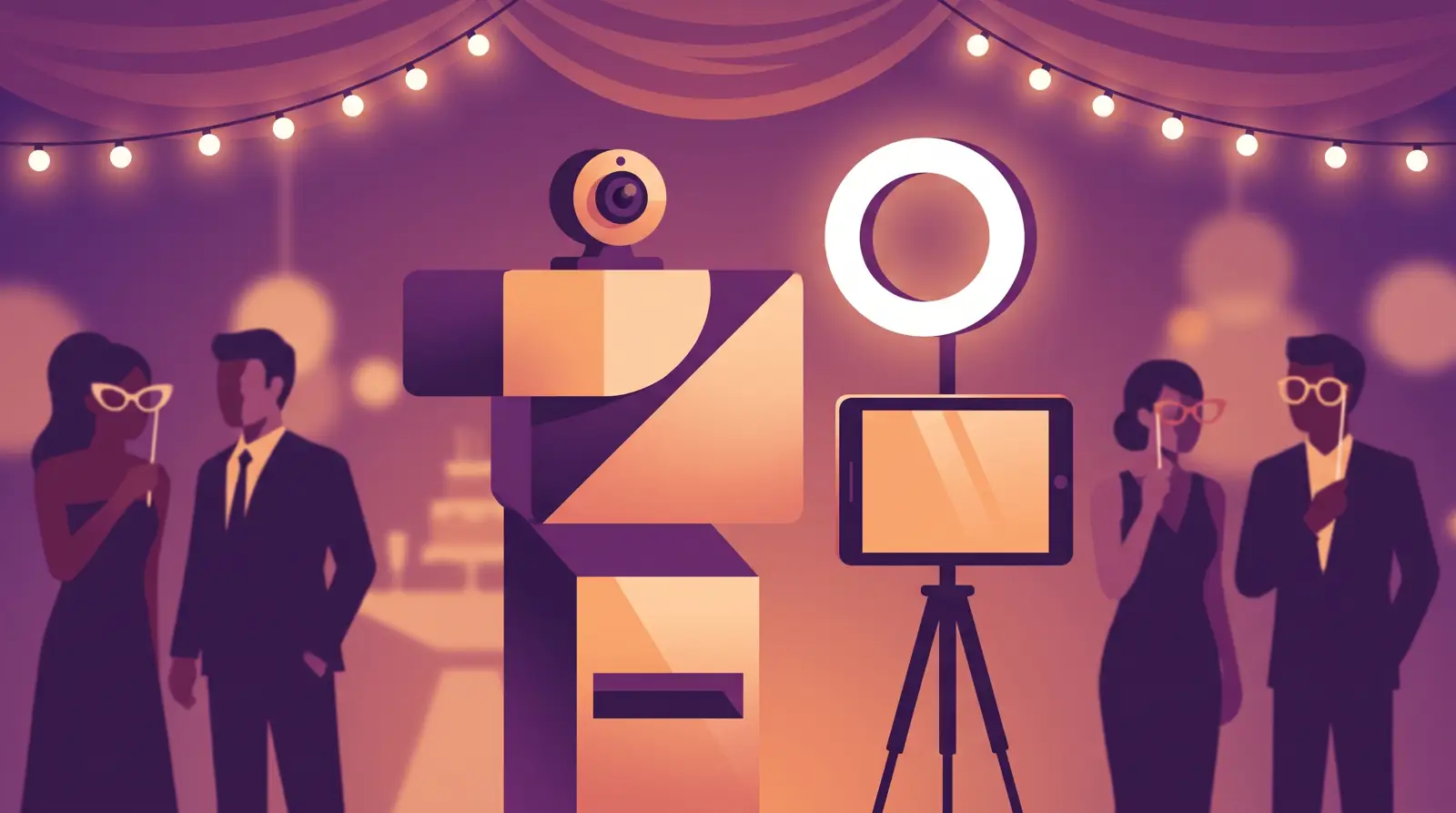
Вам не нужна беззеркальная камера за три тысячи долларов, чтобы организовать прибыльное корпоративное мероприятие или частную вечеринку. Современная веб-камера для фотобудки в сочетании с надежным программным обеспечением позволяет создавать яркие, четкие цифровые снимки и качественные фотополоски за долю от стоимости обычного оборудования для старта.
Избегая использования дорогих фиктивных аккумуляторов, хрупких карт захвата HDMI и тяжелых крепежных элементов, вы можете собрать легкую и мобильную станцию. В этом руководстве мы подробно расскажем, как собрать, откалибровать и подготовить к работе коммерческую фотобудку на базе USB-камеры.
Почему современные веб-камеры, это жизнеспособное решение для коммерческих фотобудок
Современные коммерческие мероприятия часто отдают приоритет мгновенной цифровой рассылке через QR-коды, текстовые сообщения и электронную почту, а не тяжелым студийным распечаткам. Текущие модели USB-веб-камер с разрешением 1080p и 4K обеспечивают высокую плотность пикселей, низкую задержку и непрерывное питание через один кабель.
Использование веб-камеры исключает проблемы с отключением устройства из-за таймеров спящего режима или перегрева HDMI-каналов. Это также позволяет использовать универсальное программное обеспечение для фотобудок на ноутбуке в среде Windows или Mac без необходимости настройки сложных SDK-драйверов от производителя.
Когда вы дополняете эту доступную систему современным AI-софтом для фотобудок (AI Photo Booth), ваша маржа мгновенно растет. Вы тратите меньше первоначального капитала на хрупкую оптику, при этом предлагая клиентам качественный и интерактивный опыт, который они так ценят.
Необходимое оборудование и его размещение для получения высококачественного изображения с веб-камеры
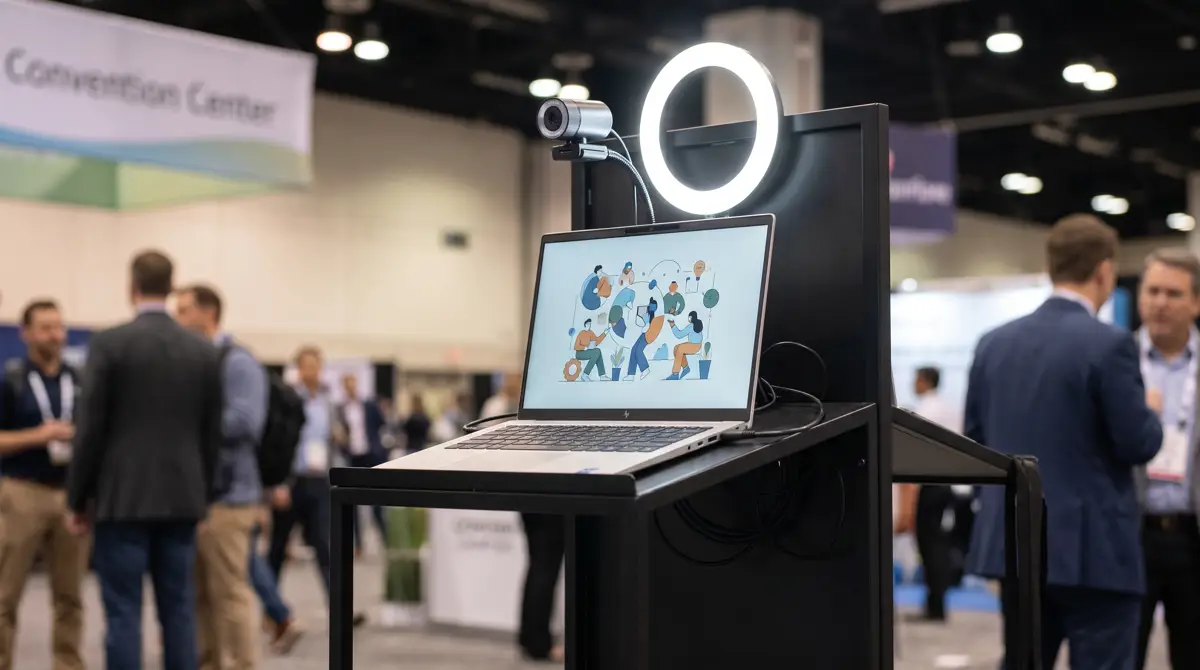
Качество начинается с правильного физического размещения и надежного оборудования. Никогда не крепите камеру к ненадежному дисплею ноутбука; вместо этого зафиксируйте ее на жестком кронштейне или специальной стойке киоска.
- Крепление камеры: Закрепите веб-камеру на уровне глаз (примерно 140–150 см от пола), используя надежный адаптер с резьбой 1/4 дюйма. Это предотвратит искажение углов съемки и позволит сохранить ровный горизонт.
- USB-подключение: Подключайте камеру напрямую к порту USB 3.0 с питанием на главном устройстве. Избегайте использования пассивных хабов, которые часто ограничивают пропускную способность и снижают частоту кадров во время рендеринга предварительного просмотра в реальном времени.
- Дистанция: Расположите киоск на расстоянии от 1,2 до 1,8 метров от фона. Такое кадрирование позволит группам от двух до четырех человек комфортно поместиться в стандартный широкоугольный объектив веб-камеры без сильного искажения по краям.
Если вы предпочитаете готовое решение «под ключ», а не самодельную конструкцию, коммерческие корпуса, такие как AK Photo Booth Pro 32″, предлагают специально спроектированные крепления и систему управления питанием внутри корпуса, рассчитанную на непрерывную работу во время мероприятий.
Настройка параметров камеры и виртуальных каналов в AI Photo Booth Pro
После установки оборудования вы настраиваете поток захвата непосредственно в AI Photo Booth Pro. Правильный выбор программных настроек гарантирует, что ваша система будет поддерживать стабильную экспозицию на протяжении всего вечера.
- Запустите приложение и войдите в систему, используя свои учетные данные Activation King или код подтверждения по электронной почте.
- Создайте новое мероприятие на панели управления или запустите «Мастер настройки» (Guided Setup) на экране управления мероприятиями.
- Перейдите в раздел Настройки мероприятия → Камера, чтобы выбрать подключенную USB-веб-камеру из выпадающего списка устройств.
- Проверьте предварительный просмотр, чтобы подтвердить кадрирование, и настройте поворот или зеркальное отображение, чтобы обеспечить гостям интуитивно понятный предварительный просмотр.
- Если вы используете расширенную пользовательскую графику, вы также можете выбрать OBS Virtual Camera в Windows, чтобы направлять заранее составленные сцены прямо в фотобудку.
На рабочих станциях с Windows всегда проверяйте настройки системы, чтобы предотвратить сбои во время мероприятия. Перейдите в «Параметры питания» Windows, откройте дополнительные параметры и отключите «Временное отключение USB-порта» (USB selective suspend), чтобы операционная система никогда не отключала порт USB-камеры во время периодов простоя между гостями.
Начните 14-дневную пробную версию AI Photo Booth Pro
В активном каталоге доступна 14-дневная пробная версия. Ознакомьтесь со страницей программного обеспечения для получения актуальной информации.
Начать бесплатноКалибровка освещения, экспозиции и соотношения сторон для безупречных снимков и публикации
Сенсоры веб-камер меньше сенсоров зеркальных фотоаппаратов, а значит, им требуется равномерное постоянное освещение для снижения уровня шума. Установите регулируемую двухцветную светодиодную панель или кольцевую лампу прямо за объективом веб-камеры и чуть выше него, чтобы обеспечить сбалансированное освещение лиц.
Никогда не полагайтесь на автоматическую экспозицию веб-камеры. Изменения внешнего освещения заставят камеру постоянно подстраивать яркость, что приведет к мерцанию кадров и появлению зернистых теней. Зафиксируйте экспозицию и баланс белого с помощью утилиты управления камерой, прежде чем открывать доступ к киоску для гостей.
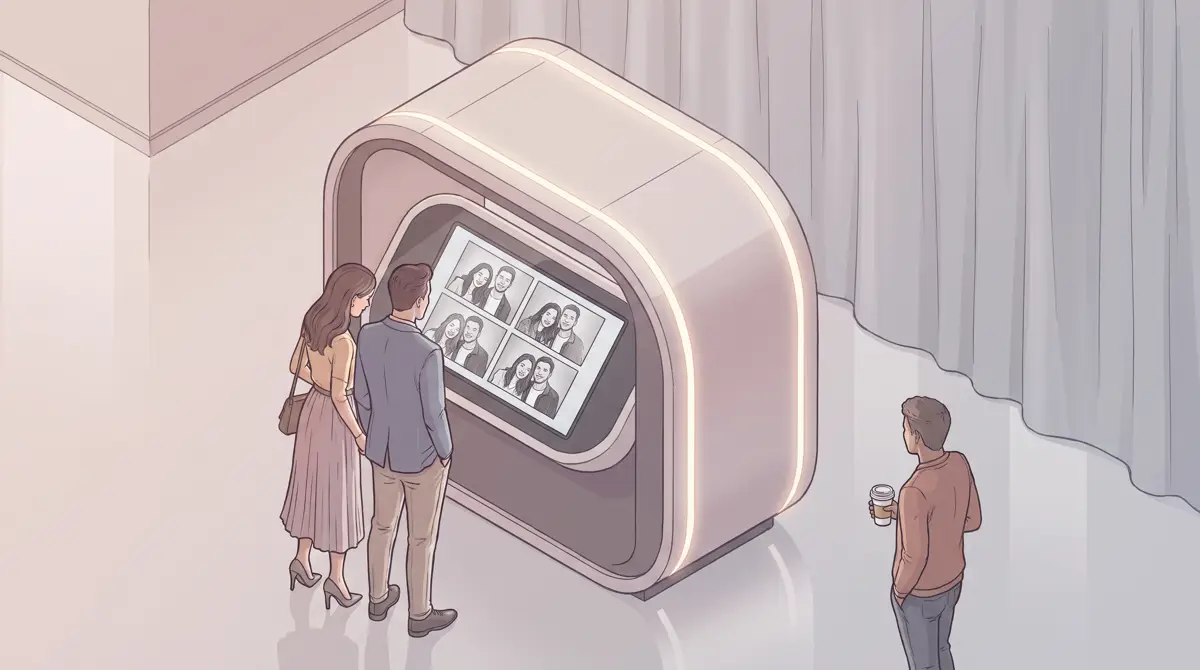
Затем настройте формат вывода в разделе «Шаблоны» (Templates) в левом меню. Независимо от того, создаете ли вы распечатки 4×6, полоски 2×6 или квадратные цифровые снимки для соцсетей, согласуйте соотношение сторон холста с физическим макетом, чтобы избежать непредвиденной обрезки во время съемки.
Чтобы проверить калибровку, проведите три тестовые сессии от экрана приветствия до экрана обмена снимками. Убедитесь, что поля для печати выровнены, доставка QR-кода происходит мгновенно, а на кадрах предварительного просмотра отсутствует размытость при постоянном освещении мероприятия.
Хотите ознакомиться с актуальными тарифами?
Стоимость ежемесячной подписки на AI Photo Booth Pro начинается от $79/мес в активном каталоге.
Посмотреть тарифы и цены