Добавление робота-художника с ИИ в ваш арендный инвентарь превращает обычный снимок в физическое представление, от которого невозможно оторвать взгляд на выставочных площадках. Гости делают портрет и наблюдают, как роботизированная рука по штриху воссоздает их лицо настоящей ручкой на реальной бумаге.
Чтобы обеспечить эту работу безупречно в условиях напряженного мероприятия, вам потребуется надежная калибровка, стабильное сопряжение оборудования и плавная организация очереди. В этом руководстве описывается техническая настройка для операторов, соединяющих программное обеспечение для робота-художника с настольным роботизированным оборудованием.
Требования к оборудованию и рабочему пространству для фотобудки с ИИ-роботом-художником
Работа механической системы рисования требует большего порядка на столе, чем стандартный цифровой киоск. Ваша физическая основа определяет точность рисунка; даже незначительная вибрация стола вносит дрожание в тонкие линии рисунка.
Основные требования к оборудованию:
- Роботизированная рука: Либо Dobot Magician Lite (радиус действия 340 мм, полезная нагрузка 250 г), либо стандартный Dobot Magician (который рисует портреты примерно в 2,5 раза быстрее). Руки с мощным движением, такие как Dobot Nova 5, разработаны для активаций с программным обеспечением для Glambot и не поддерживаются для рисования ручкой.
- Рабочая поверхность/Планшет: Используйте жесткий, ровный стол. И Magician, и Magician Lite включают пластиковую платформу для бумаги, чтобы листы оставались плоскими.
- Киоск захвата и вычисления: ПК с Windows (Windows 10 64-бит версии 1809 или выше) или Mac, на котором запущен AI Drawing Robot, сопряженный с поддерживаемой зеркальной камерой Canon или Nikon или веб-камерой через USB.
- Питание и подключение: Выделенное питание переменного тока для блока питания Dobot и вашего ПК, а также интернет-соединение для облачной обработки ИИ.
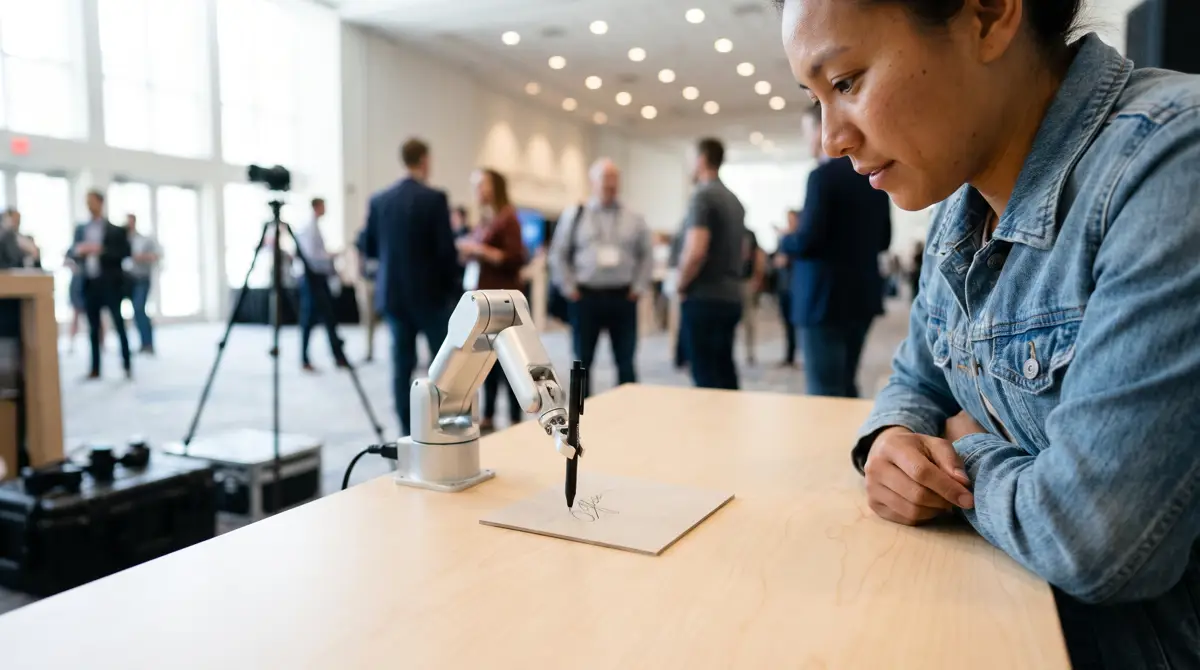
Подключение и калибровка роборуки Dobot Magician и Magician Lite
Перед запуском активации укажите роботу, в какой точке кончик ручки касается поверхности бумаги. Точная калибровка по оси Z гарантирует, что ручка не порвет лист и не будет рисовать в воздухе.
Подключите Dobot к компьютеру через USB, вставьте адаптер питания и запустите AI Drawing Robot. Приложение автоматически обнаружит поддерживаемые манипуляторы и отобразит карточку робота на странице Drawing Robot.
- Парковка робота (Home): В карточке робота выберите целевой размер бумаги и нажмите Home. Манипулятор проверит пределы перемещения суставов и перейдет в исходное положение.
- Установка высоты касания ручки: Вставьте ручку в держатель. Нажмите и удерживайте физическую кнопку разблокировки на манипуляторе Dobot, аккуратно опустите кончик до легкого касания бумаги и отпустите кнопку.
- Считывание значения Z: В приложении сохраните координаты с помощью кнопки Read Z from robot, чтобы зафиксировать точное значение Pen touch Z (mm).
- Проверка зазоров: Проверьте высоту подъема, чтобы убедиться, что ручка полностью отрывается от листа между штрихами, не размазывая чернила.
Начните 14-дневную пробную версию AI Photo Booth Pro
В активном каталоге доступна 14-дневная пробная версия. Подробности уточняйте на странице программного обеспечения.
Начать бесплатноНастройка стилизации AI, облачных кредитов и смещения бумаги
После калибровки настройте преобразование портрета в вектор. Когда посетитель делает портрет, программа загружает изображение в облачные сервисы для создания линейного рисунка.
На создание каждого портрета расходуется 6 кредитов AI из вашего общего баланса. Поскольку преобразование происходит в облаке, наличие активного интернет-соединения обязательно.
Рисунки центрируются относительно точки, находящейся на расстоянии 28 см вдоль оси X робота. AI Drawing Robot предоставляет встроенные помощники для выравнивания:
- Перейти в центр (Go to center): устанавливает поднятую ручку прямо над центром листа бумаги.
- Отметить углы бумаги (Mark paper corners): рисует небольшую метку в форме буквы «L» в каждом углу бумаги выбранного формата, помогая вам точно расположить платформу.
- Смещение бумаги (Paper Offsets): оставьте значения Смещение бумаги X (Paper offset X) и Смещение бумаги Y (Paper offset Y) равными 0. Регулируйте их небольшими шагами только в том случае, если ваше физическое крепление препятствует естественному центрированию.
Для более масштабных интерактивных инсталляций рассмотрите возможность объединения этой станции с программным обеспечением для экрана AI-рисования или инсталляцией программного обеспечения для фотомозаики.
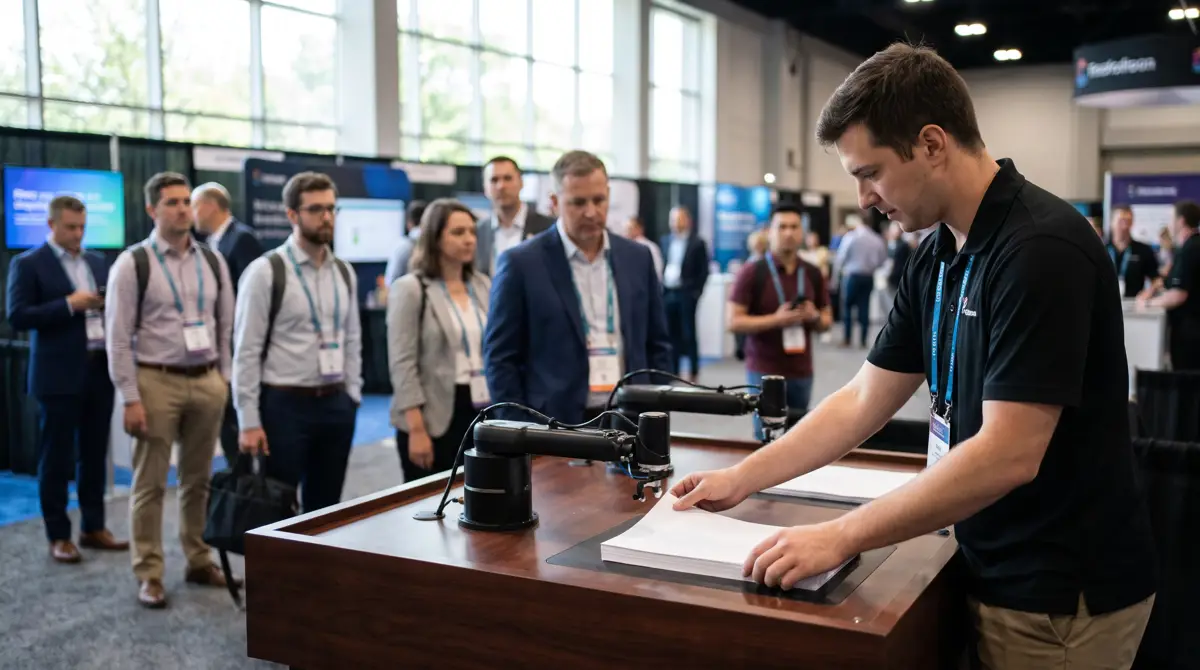
Управление живой очередью с помощью панели роботов
Создание физического эскиза занимает минуты, в то время как фотосъемка, секунды. AI Drawing Robot решает эту проблему разницы в пропускной способности путем отделения процесса съемки от процесса рисования.
Гости завершают свою сессию на станции захвата, проходя через приветствие, дополнительный отказ от ответственности, опрос, обратный отсчет и подтверждение фотографии. Задача на рисование ставится в очередь к роботу в фоновом режиме.
Операторы управляют оборудованием с помощью панели роботов (Robots panel) на левом краю экранов гостей:
- Индикаторы состояния: цветные точки показывают, находится ли манипулятор в состоянии Готов (Ready), Рисует (Drawing) или Ошибка (Faulted).
- Цикл замены бумаги: после того как вы убрали готовый портрет и положили чистый лист, нажмите Готов (Ready) на панели роботов. Робот не начнет следующий рисунок, пока вы не подтвердите, что свежая бумага установлена.
- Элементы управления: остановка рисования, возврат манипулятора в исходное положение или использование функции Идентификация (Identity) для поиска конкретных устройств при использовании нескольких манипуляторов.
Устранение распространенных неполадок с оборудованием и пером
При возникновении проблем на месте проведения мероприятий проверьте следующие стандартные настройки:
- Робот сообщает об ошибке: Если рука останавливается и сообщает, что углы бумаги не помещаются в рабочую область, сбросьте значения Смещение бумаги X (Paper offset X) и Смещение бумаги Y (Paper offset Y) на 0.
- Пропуски штрихов или разрыв бумаги: Если линии бледные или перо рвет бумагу, откалибруйте значение Контакт пера Z (мм) (Pen touch Z (mm)), используя кнопку разблокировки на плоском листе.
- Робот не обнаружен: Убедитесь, что вы используете Dobot Magician или Magician Lite. Проверьте USB-подключения и питание, а также отключите функцию временного отключения USB (USB selective suspend) в настройках электропитания Windows.
- Очередь зависает: Самая частая причина, по которой рисование не начинается,, забыли нажать кнопку Готово (Ready) после замены бумаги.
Хотите ознакомиться с текущими тарифами?
Ежемесячные тарифы AI Photo Booth Pro начинаются от $49 в месяц в активном каталоге.
Посмотреть тарифы и цены