Вам не нужно вкладывать тысячи долларов в фирменные стойки для планшетов или корпуса для iPad, чтобы проводить коммерческие активации. Современный MacBook или компьютер на Windows, использующий надежное приложение фотобудки для ноутбука, превосходит мобильные устройства по скорости обработки данных, стабильности проводного подключения и управлению камерой через кабель.
Используя AI Photo Booth Pro на десктопных платформах, вы получаете полный контроль над нативными драйверами камер, локальной очередью печати и интерактивными интерфейсами для гостей. Ниже представлен рабочий план по созданию надежной фотобудки на базе ноутбука для корпоративных мероприятий и частных вечеринок.
Почему стоит запускать ПО для фотобудки на ноутбуке, а не на iPad?
Планшеты легкие, но при большой нагрузке их эксплуатационные ограничения становятся очевидны. Интенсивная графическая обработка при непрерывном использовании может вызвать троттлинг из-за перегрева, мобильные USB-C адаптеры уязвимы к случайным рывкам кабеля, а беспроводная маршрутизация печати часто дает сбои в местах с большой загруженностью радиоэфира.
Запуск профессионального ПО для фотобудки на ноутбуке обеспечивает прямое USB-подключение к камерам Canon и Nikon с возможностью управления экспозицией в реальном времени. Вы также получаете преимущество в виде надежных десктопных драйверов печати, которые справляются с большими тиражами сублимационных лент без задержек, свойственных AirPrint, а также достаточную мощность CPU и GPU для плавной обработки ресурсов в высоком разрешении.
Сравнение мобильных рабочих процессов с производительностью десктопных систем в нашем руководстве по ПО для фотобудки на Windows объясняет, почему специализированное оборудование обеспечивает более высокую скорость обработки очереди и надежную работу на мероприятиях.
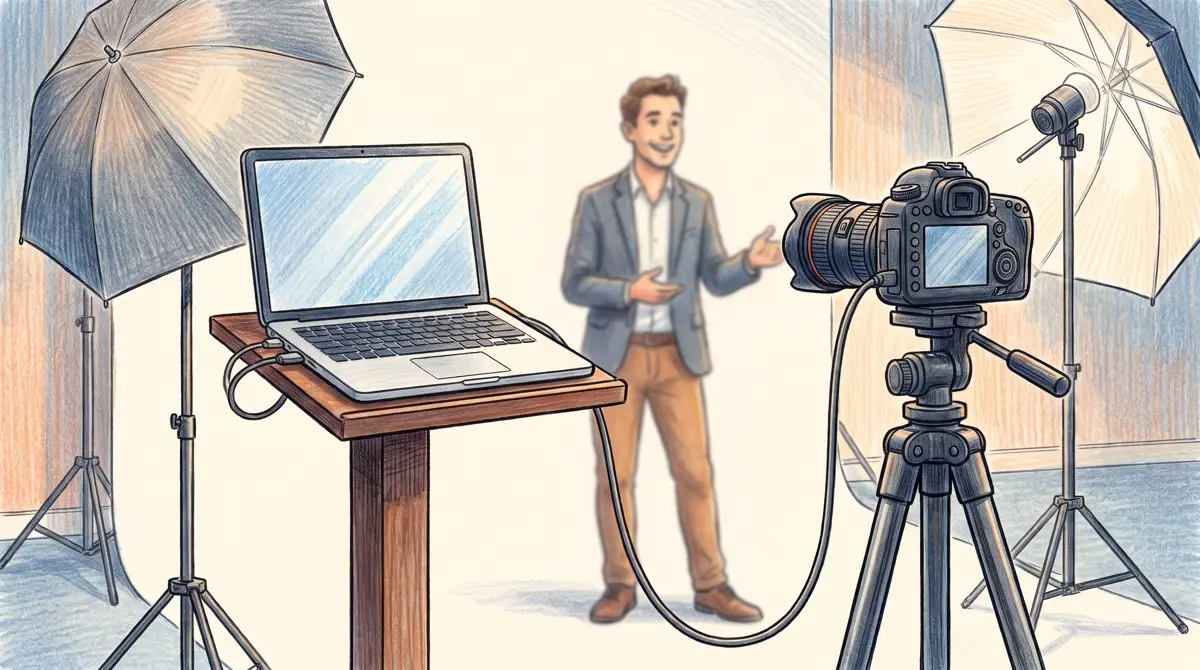
Настройка оборудования и камеры: подключение зеркальных фотокамер и веб-камер к ноутбуку
Перед запуском программного обеспечения подготовьте физическое оборудование, чтобы предотвратить сбои связи во время высокой нагрузки. Установите ноутбук на устойчивую высокую стойку или надежную рабочую поверхность и постоянно держите его подключенным к адаптеру питания.
Подключите камеру с помощью экранированного активного USB-кабеля. AI Photo Booth Pro напрямую подключается к зеркальным фотокамерам Canon и Nikon, что позволяет настраивать ISO, выдержку и диафрагму непосредственно через интерфейс программы. На компьютерах с Windows, использующих OBS Virtual Camera, вы также можете передавать пользовательские видеопотоки прямо в сессию фотобудки.
Чтобы обеспечить бесперебойное USB-соединение на ноутбуках с Windows, настройте профиль электропитания операционной системы:
- Откройте «Панель управления» Windows и перейдите в раздел Оборудование и звук → Электропитание.
- Выберите Высокая производительность, чтобы фоновое системное регулирование не прерывало работу активных портов оборудования.
- Нажмите Настройка схемы электропитания → Изменить дополнительные параметры питания.
- Разверните пункты Параметры USB → Параметр временного отключения USB-порта и установите значение Запрещено.
Отключение временного отключения USB-портов гарантирует, что Windows не будет обесточивать неактивные USB-порты во время пауз в потоке посетителей, что позволит предварительному просмотру камеры оставаться активным и готовым к работе.
Настройка AI Photo Booth Pro в Windows и macOS
AI Photo Booth Pro обеспечивает идентичный рабочий процесс независимо от того, используете ли вы macOS или Windows. Каждая подписка включает 2 одновременных места для устройств, что позволяет вам использовать основную станцию для съемки вместе с отдельным киоском для обмена фотографиями на одной площадке.
Войдите в программу и выполните следующую последовательность действий:
- Создание мероприятия: В разделе «Управление мероприятиями» запустите мастер «Создать новое мероприятие», введите название активации и выберите формат ориентации.
- Выбор режима кабины: В разделе Настройки мероприятия → Режим мероприятия выберите макет кабины (Classic, 360° или GlamBot) и включите нужные форматы вывода, такие как фото, GIF или видео.
- Назначение камеры: Перейдите в Настройки мероприятия → Камера, выберите подключенную зеркальную камеру или веб-камеру, проверьте кадрирование в режиме реального времени и отрегулируйте настройки освещения.
- Применение шаблонов: Откройте Шаблоны, чтобы загрузить брендированную графику. Если вы печатаете полоски 2×6 на месте, активируйте настройку раздельной печати непосредственно в редакторе шаблонов, как описано в нашем руководстве по печати фотополосок для фотобудки.
Начните 14-дневную пробную версию AI Photo Booth Pro
В активном каталоге доступна 14-дневная пробная версия. Подробную информацию см. на странице программного обеспечения.
Начать бесплатноБлокировка киоска, маршрутизация печати и облачный обмен в реальном времени со станции на ноутбуке
Для автономных систем важно предотвратить закрытие приложения пользователями или их доступ к настройкам рабочего стола. Надежное программное обеспечение требует строгой безопасности режима киоска.
Перейдите в Настройки мероприятия → Киоск и введите 4-значный PIN-код панели управления. Это не позволит гостям сворачивать окно киоска или просматривать локальные файлы. В настольных средах включите параметр Запуск при старте, чтобы автоматически возвращаться в полноэкранный режим работы после случайной перезагрузки.
Настройте каналы распространения медиафайлов:
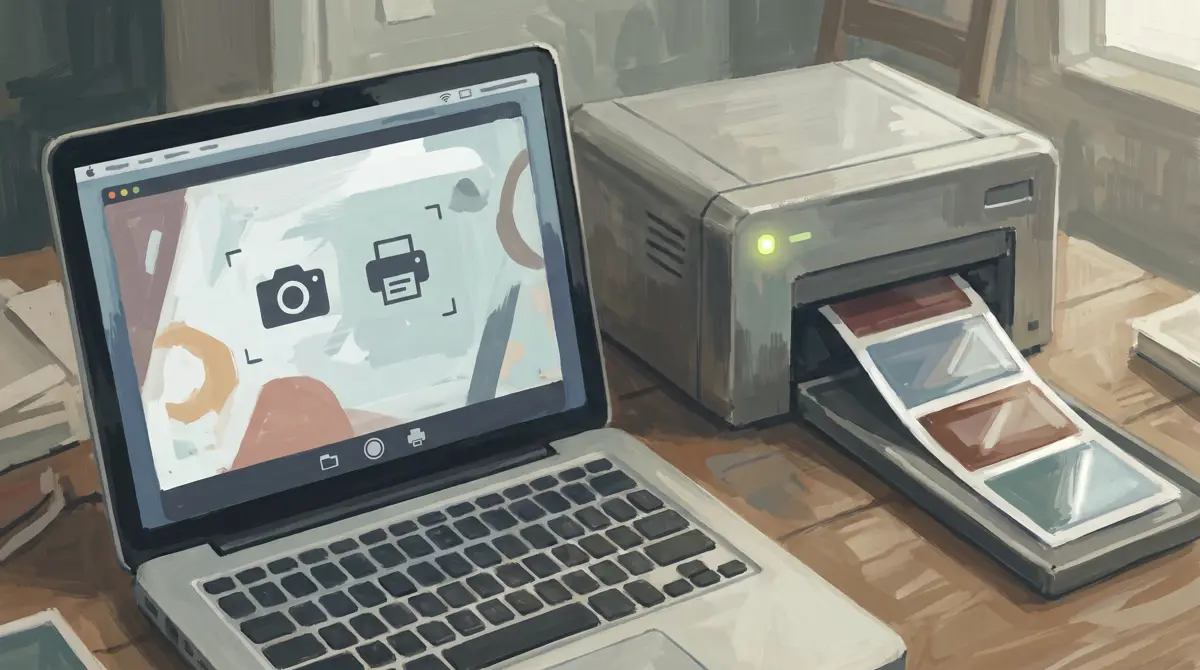
- Настройка принтера: В разделе Запуск → Печать подключите сублимационный принтер по USB, проверьте выравнивание пробного отпечатка и выберите между мгновенной автоматической печатью или ручной печатью по запросу гостя.
- Обмен через Activation Share: В разделе Настройки обмена → Activation Share включите доставку через QR-код, чтобы гости могли сканировать экран и получать брендированные файлы через облако.
- Email и SMS: На соседних вкладках настройте отправку email через интегрированные учетные записи или собственный SMTP-сервер, либо подключите учетные данные Twilio для отправки ссылок через SMS.
Перед тем как приглашать гостей, проведите три полных тестовых сессии. Проверьте экспозицию, убедитесь в правильном выравнивании и чистоте обрезки печати, а также отсканируйте QR-код для обмена, чтобы подтвердить работу облачной доставки в реальном времени.
Готовы ознакомиться с текущими тарифами?
Ежемесячная подписка на AI Photo Booth Pro начинается от $79 в месяц в активном каталоге.
Посмотреть тарифы и цены