Проведение промо-акций на планшетах раньше означало необходимость мириться с ограниченным функционалом и закрытыми экосистемами. Выбор правильного программного обеспечения для фотобудок на iPad позволяет проводить мероприятия профессионального уровня, оптимизировать логистику и поддерживать полную совместимость всего вашего парка оборудования.
Успешное развертывание фотобудки на iPad обеспечивает получение четких снимков, автоматическую отправку в социальные сети с помощью QR-кодов и облачную аналитику в реальном времени без сбоев оборудования. Прежде чем приступать к работе на площадке, убедитесь, что у вас есть активный Apple ID, установлена последняя стабильная версия iOS, надежная стойка для фотобудки и готовы учетные данные для мероприятия.
Почему фотобудки на базе iPad доминируют в современных event-активациях
Планшеты превратились из необычных новинок в основные коммерческие инструменты. Их компактный профиль позволяет операторам перевозить несколько комплектов оборудования на стандартных автомобилях, что сокращает транспортные расходы и затраты труда на сборку при сжатых сроках.
Традиционные приложения для iPad привязывают операторов к проприетарным экосистемам планшетов. Если в пятницу для высокой пропускной способности вам нужен настольный компьютер на Windows, а в субботу, приложение для фотобудки на iPad, оплата двух отдельных подписок снижает вашу прибыль. Использование кроссплатформенного программного обеспечения для фотобудок полностью устраняет эту проблему.
Важные соображения по оборудованию и стойкам для iPad-систем
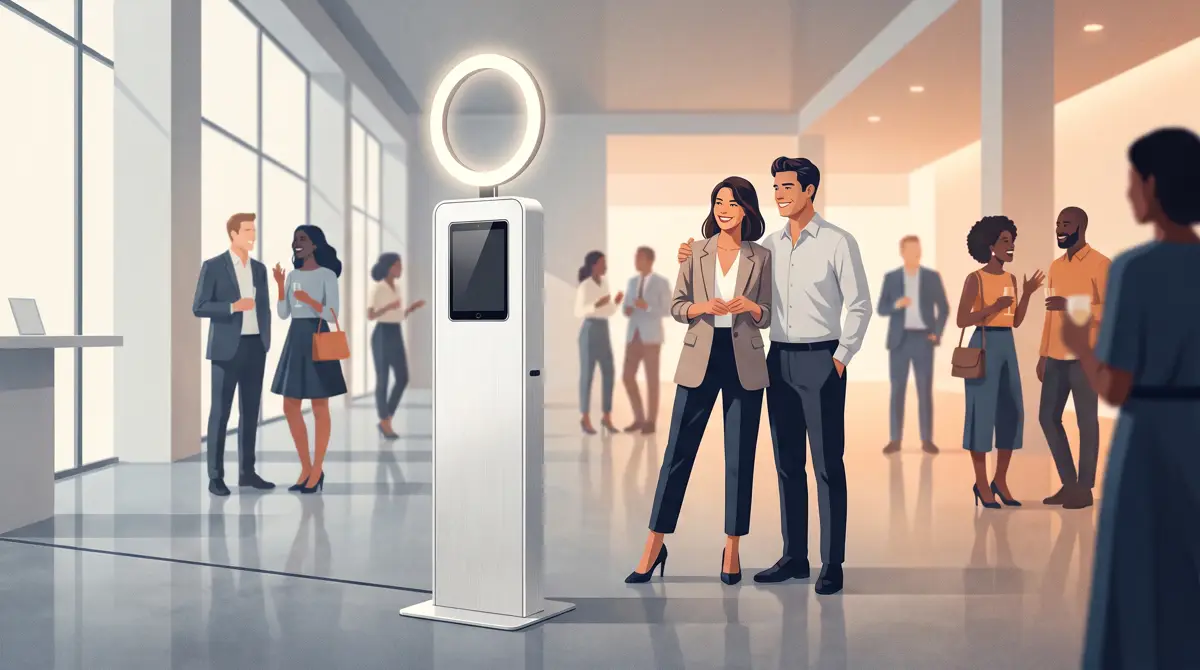
Настройка фотобудки на базе iPad требует тщательного планирования оборудования. Корпус должен защищать планшет от ударов и при этом обеспечивать надлежащую вентиляцию во время шестичасовых мероприятий.
Избегайте простых потребительских держателей для планшетов, которые могут перекрывать объектив или прогибаться при сильных нажатиях гостей. Выбирайте алюминиевые стойки с тяжелым основанием или мобильные киоски, разработанные специально для аренды фотобудок. Использование качественного кольцевого света или встроенных светодиодных панелей предотвращает появление зернистости на фронтальной камере в темных помещениях.
Организация кабелей внутри стойки имеет решающее значение. Всегда подключайте кабели питания USB-C профессионального класса напрямую к розетке, а не полагайтесь только на заряд аккумулятора. При зарядке планшета в закрытом корпусе с высокой яркостью экрана может произойти перегрев, поэтому убедитесь в наличии достаточной циркуляции воздуха вокруг устройства.
Настройка AI Photo Booth Pro на iPad: пошаговая инструкция
Настройка вашей активации занимает всего несколько минут, если следовать установленному порядку действий в приложении.
- Войдите в приложение: Откройте приложение на iOS и авторизуйтесь, используя учетные данные своей учетной записи или одноразовый проверочный код из электронной почты.
- Создайте или выберите событие: Перейдите в раздел «Управление событиями» (Event Management). Нажмите Создать новое событие (Create New Event), чтобы запустить мастер настройки, введите название и выберите ориентацию экрана.
- Настройте режимы захвата и фотобудки: Откройте Настройки события → Режим события (Event Settings → Event Mode). Выберите макет фотобудки (Классический, 360° или GlamBot) и переключите типы захвата, такие как Фото, GIF или Видео.
- Примените шаблоны: Перейдите в раздел Шаблоны (Templates), чтобы создать новый холст или импортировать готовые дизайны из библиотеки шаблонов.
- Настройте каналы обмена: В Настройках обмена (Sharing Settings) активируйте Activation Share, чтобы включить мгновенную доставку по QR-коду и брендированные микросайты.
- Заблокируйте интерфейс: Откройте Настройки события → Киоск (Event Settings → Kiosk), установите 4-значный PIN-код панели управления, чтобы предотвратить несанкционированный доступ гостей, и нажмите Запустить приложение (Run the App).
Преодоление ограничений планшета: использование двух устройств, облачная синхронизация и беспроводная печать
Автономные планшеты иногда сталкиваются с нехваткой ресурсов во время пиковых нагрузок. Использование AI Photo Booth Pro решает эту проблему: каждая подписка включает 2 места для устройств, работающих на Windows, macOS, iOS и Android.
Используйте iPad в качестве интерактивного киоска для съемки, а управление или просмотр галереи перенесите на второе устройство. Благодаря автоматической облачной синхронизации событие, настроенное на вашем офисном компьютере, сразу же появится на iPad после входа в ту же учетную запись.
Печать с iOS требует правильно настроенной сети. В то время как настольные среды поддерживают прямое USB-подключение, планшеты работают с выводом на печать через беспроводные протоколы. Дополните свою систему модулем беспроводного сервера печати, таким как WCM Pro, чтобы управлять коммерческими сублимационными принтерами напрямую с iPad.
Начните 14-дневную пробную версию AI Photo Booth Pro
В активном каталоге доступна 14-дневная пробная версия. Ознакомьтесь со страницей программного обеспечения для получения актуальной информации.
Начать бесплатноЛучшие практики для обеспечения максимального времени работы и пропускной способности гостей на iOS
Безупречная работа зависит от блокировки настроек iOS перед открытием очереди. Никогда не передавайте гостям разблокированное устройство.
Включите функцию «Гид-доступ» (Guided Access) в настройках универсального доступа iOS, чтобы отключить аппаратные кнопки, жесты смахивания «домой» и внешние уведомления. Отключите автоблокировку и настройте яркость дисплея вручную, чтобы избежать затемнения экрана во время сессии из-за меняющегося освещения на мероприятии.
Проверьте весь процесс перед приходом гостей. Запустите полную тестовую сессию: сделайте фото, дождитесь рендеринга шаблона, отсканируйте QR-код на экране с помощью своего смартфона и распечатайте физический экземпляр. Если вы используете индивидуальные дизайны, изучите наше руководство по печати фотополосок для фотобудки, чтобы свести расход бумаги к нулю.

Поддерживайте движение очереди, оптимизировав экран обмена. Ограничьте таймеры результата 20 секундами, чтобы гости могли быстро получить свои медиафайлы и уступить место следующей группе.
Готовы ознакомиться с текущими тарифами?
Ежемесячные планы AI Photo Booth Pro начинаются от 49 долл./мес. в активном каталоге.
Посмотреть тарифы и ценыСвязанное руководство: Приложение фотобудки для Android: как запустить фотобудку на Android-планшете