













Длинная очередь перед вашей фотобудкой замедляет процесс съемки и расстраивает гостей. Когда посетители тратят время на ввод адресов электронной почты или просмотр галерей, ваша станция захвата простоивает. Разделение системы на основной киоск для съемки и отдельную станцию обмена на базе iPad позволяет камере работать непрерывно.
Для создания такой системы вам понадобятся два устройства под управлением AI Photo Booth Pro, локальный Wi-Fi роутер или точка доступа, поддерживаемая зеркальная камера Canon или Nikon, а также сублимационный принтер (опционально). Поскольку каждая подписка покрывает 2 устройства одновременно на Windows, Mac, iOS и Android, вы можете развернуть обе станции в рамках одного тарифного плана без покупки дополнительных лицензий.
Рабочий процесс на двух устройствах: почему разделение повышает пропускную способность мероприятия
В конфигурации с одним устройством каждый сеанс требует взаимодействия для захвата, обработки и обмена данными на одном и том же экране. Это ограничивает пропускную способность в часы пиковой нагрузки.
Двухстанционный рабочий процесс разделяет эти задачи. Основной киоск для съемки управляет камерой, обратным отсчетом и автоматической обработкой. Гости сразу же отходят к планшетной станции, чтобы просмотреть галерею, ввести номера телефонов, отправить электронные письма или запустить печать.
Освобождение зоны съемки сразу после фотографирования максимально увеличивает операционную эффективность. Этот рабочий процесс идеально подходит для брендовых активаций с большим потоком людей, корпоративных гала-вечеров и динамичных свадеб.
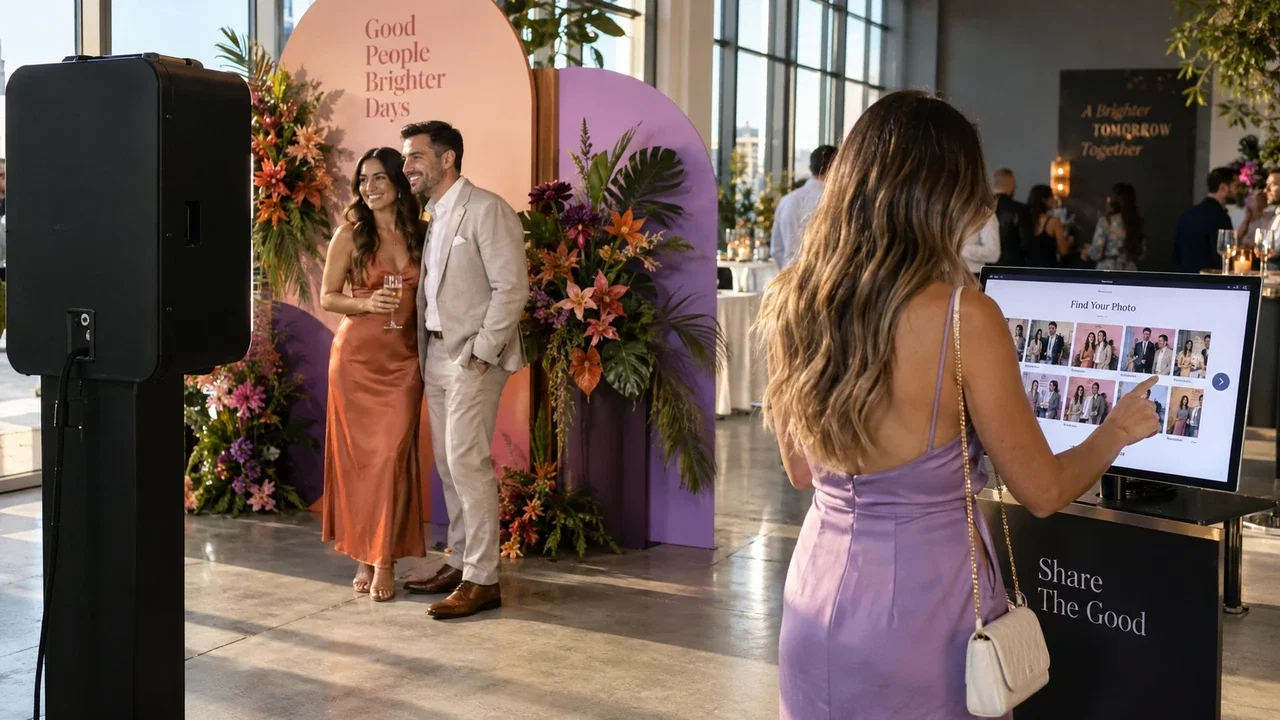
Необходимое оборудование: основной киоск для съемки против специализированной станции на iPad
Создание стабильной системы на нескольких устройствах требует подбора оборудования под задачи каждой станции:
- Киоск для съемки (основной блок): ПК на Windows с процессором не ниже Intel Core i5 и 8 ГБ оперативной памяти, подключенный к вашей зеркальной камере (например, Canon EOS R5 Mark II, EOS R50 V или стандартной зеркальной камере Canon) с помощью качественного USB-кабеля. Интегрированное решение, такое как AK Photo Booth Pro 32″, объединяет алюминиевый корпус, сенсорную панель и крепление для камеры в одном устройстве.
- Станция обмена: iPad или Android-планшет, надежно закрепленный на стойке. Это устройство берет на себя взаимодействие с гостями, не создавая нагрузки на процессор основного ПК.
- Сеть: Выделенный двухдиапазонный Wi-Fi роутер. Даже без активного подключения к интернету, локальная маршрутизация обеспечивает передачу данных между станциями напрямую.
Начните 14-дневную пробную версию AI Photo Booth Pro
В активном каталоге доступна 14-дневная пробная версия. Проверьте страницу программного обеспечения для получения актуальной информации.
Начать бесплатноПошаговая настройка: подключение 2 устройств и включение облачной синхронизации
Настройка вашей мультиустройственной фотобудки занимает всего несколько минут, если следовать этим шагам:
- Войдите в систему на обоих устройствах: Откройте AI Photo Booth Pro на вашем ПК для съемки и на вашем iPad. Войдите, используя свою учетную запись Activation King. Ваше активное место по подписке будет автоматически обнаружено на обоих устройствах.
- Подготовьте мероприятие на ПК для съемки: Создайте мероприятие в разделе «Управление мероприятиями» (Event Management). Настройте шаблоны, параметры камеры и AI-активы, если вы используете тарифные планы Pro или White Label. Ознакомьтесь с нашим руководством по запуску бизнеса фотобудок с ИИ, чтобы найти идеи для шаблонов.
- Включите живую синхронизацию: Перейдите в Настройки мероприятия > Киоск (Event Settings > Kiosk) на вашем устройстве для съемки. Активируйте переключатель Синхронизировать изменения во время работы приложения (Sync changes while the app is running).
- Загрузите мероприятие на iPad: На вашей станции обмена данными (iPad) перейдите в «Управление мероприятиями» и подтяните мероприятие из своей учетной записи через облачную синхронизацию. Все дизайны, галереи и активы макетов загрузятся непосредственно на планшет.
- Запустите режим киоска обмена данными: На iPad переключите интерфейс приложения в специальный режим «Станция обмена» (Sharing Station), чтобы гости видели только воспроизведение медиа, QR-коды, а также варианты отправки через SMS и электронную почту.
Управление принтерами и обменом данными: беспроводная печать против очередей под управлением станции
Печать в конфигурации с двумя устройствами зависит от того, к чему подключен ваш физический сублимационный принтер. Поскольку iPad не поддерживают прямое управление драйверами USB-принтеров, ваш основной компьютер на Windows выполняет роль сервера печати.
Подключите принтер через USB к компьютеру, на котором ведется съемка. На вкладке Run > Print настроек подтвердите, что принтер выбран и работает. Станция обмена данными на планшете взаимодействует с очередью печати Windows через вашу общую локальную сеть.
Когда гости выбирают «Печать» на станции с iPad, команда отправляется на компьютер для съемки. Для фотополосок 2×6 убедитесь, что в настройках шаблона в вашем основном профиле события включена опция 2 Inch Cut.
Для цифровой доставки настройте каналы в разделе Sharing Settings. Activation King позволяет включать QR-коды, отправлять электронные письма через Gmail/Outlook или собственный SMTP, а также отправлять текстовые сообщения, используя подключенные учетные данные Twilio.
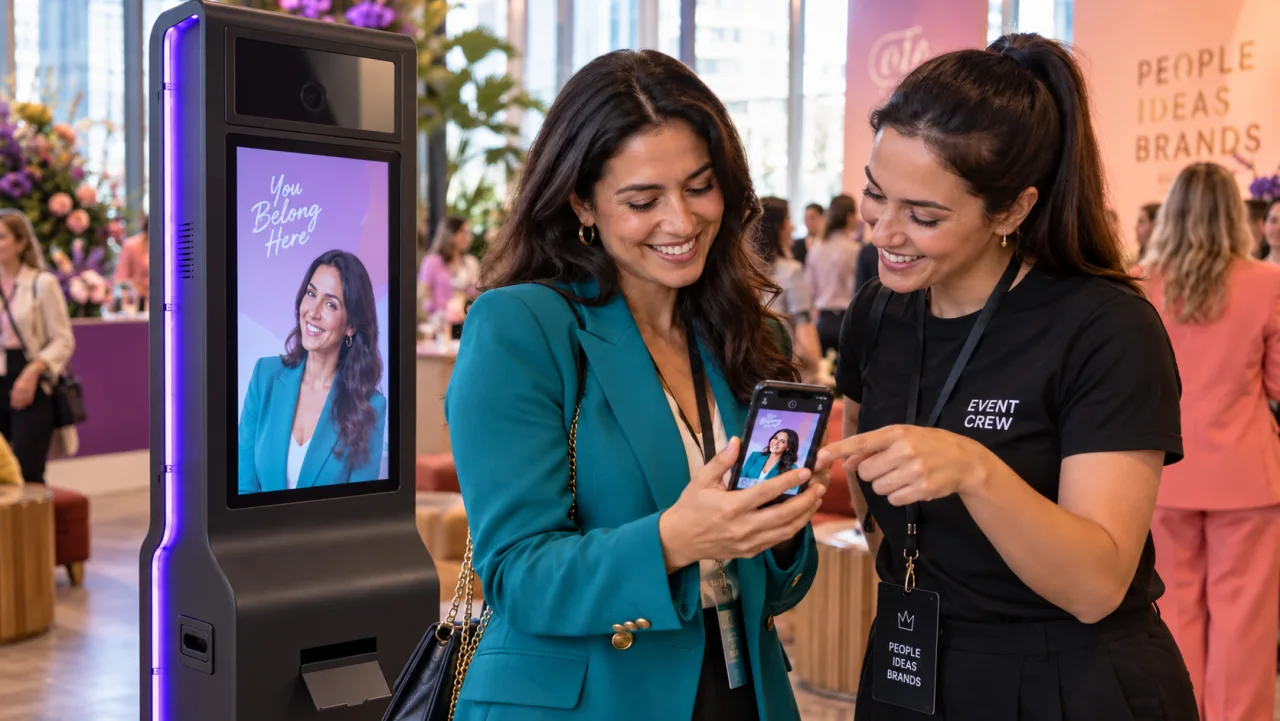
Проверенные на практике рекомендации для предотвращения отключений и ускорения обслуживания гостей
Соблюдайте эти рабочие правила, чтобы предотвратить отключение оборудования и обеспечить стабильный поток гостей:
- Отключите временное отключение USB-портов: в параметрах электропитания Windows установите план «Высокая производительность» и отключите «Параметр временного отключения USB-порта». Это предотвратит отключение питания зеркальной камеры со стороны Windows.
- Заблокируйте выход из киоска: установите 4-значный PIN-код панели управления в разделе Event Settings > Kiosk на обоих устройствах, чтобы предотвратить непреднамеренный выход из активного экрана.
- Разместите оборудование с учетом трафика: расположите iPad для обмена данными на расстоянии 6–10 футов (около 2–3 метров) от фона для съемки по направлению к выходу, чтобы готовые группы естественным образом уходили, освобождая путь для входящих гостей.
- Протестируйте очередь: перед открытием проведите тестовые сессии, чтобы убедиться, что фотографии оперативно появляются на планшете, а задания на печать обрабатываются без ошибок масштабирования.
Хотите ознакомиться с актуальными тарифами?
Ежемесячные тарифы AI Photo Booth Pro начинаются от 49 долл./мес. в активном каталоге.
Посмотреть планы и цены


