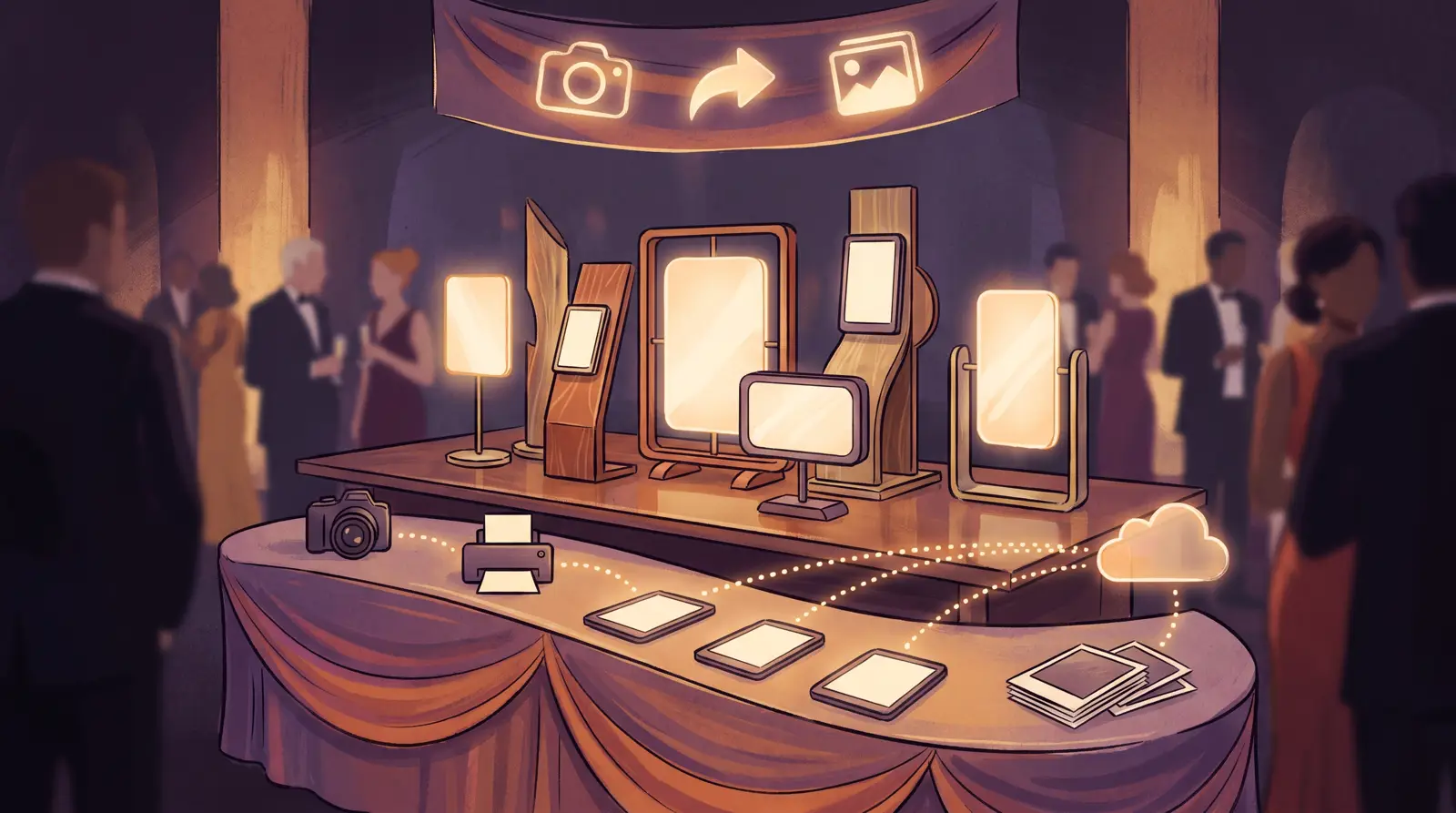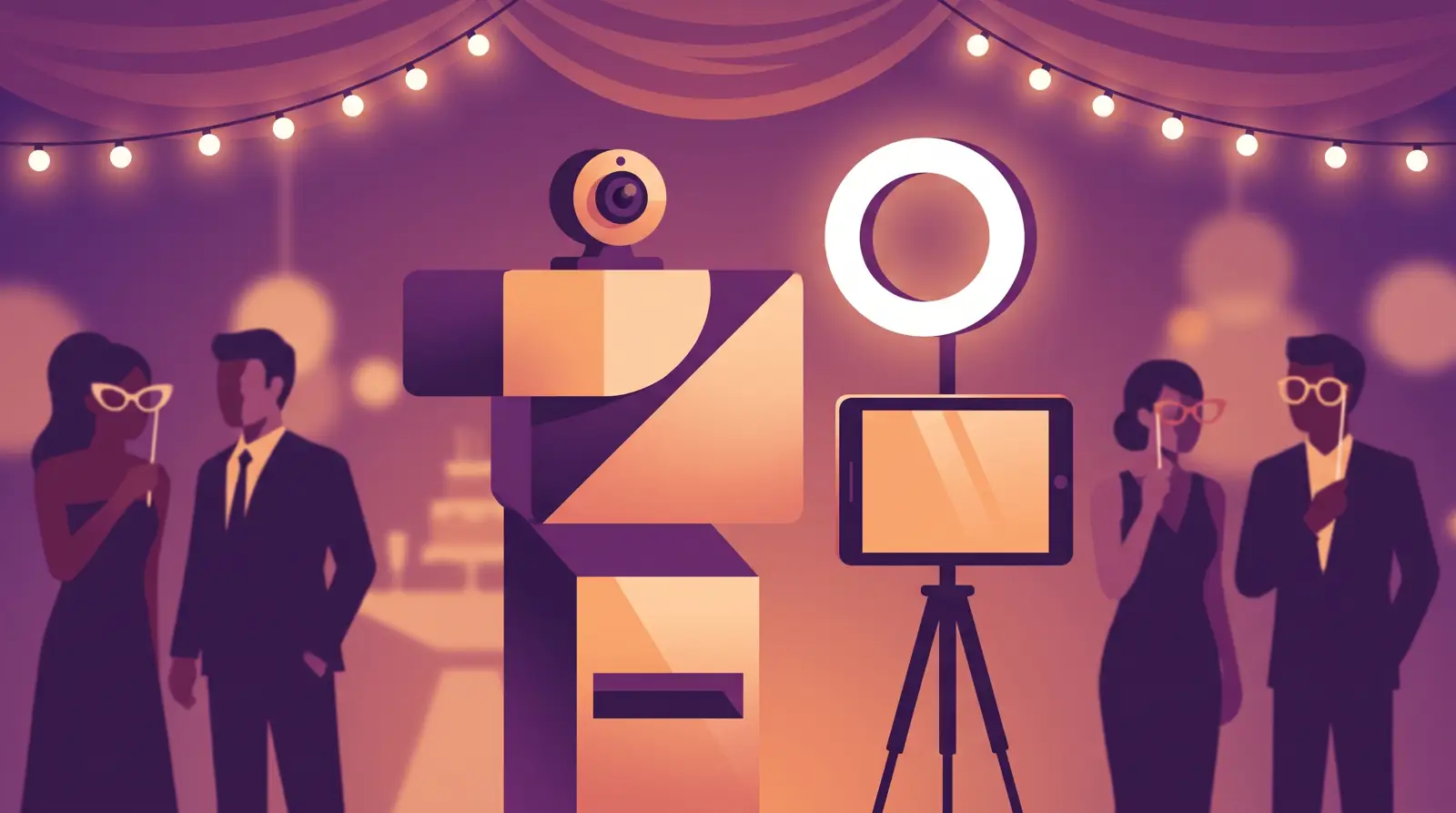
Nu aveți nevoie de un echipament mirrorless de trei mii de dolari pentru a desfășura o activare corporativă sau o petrecere privată profitabilă. O cameră web pentru cabină foto modernă, cuplată cu un software robust, poate produce partajări digitale vibrante, extrem de clare și printuri cu benzi foto precise, la o fracțiune din costurile de pornire.
Prin eliminarea bateriilor externe scumpe, a plăcilor de captură HDMI fragile și a echipamentelor de montare grele, puteți construi o stație ușoară și extrem de mobilă. În acest ghid, explicăm cum să asamblați, să calibrați și să operați o cabină comercială pregătită pentru evenimente, utilizând o configurație cu cameră USB.
De ce camerele web moderne reprezintă un echipament viabil pentru cabinele foto comerciale
Activările comerciale moderne prioritizează adesea distribuția digitală instantanee prin coduri QR, mesaje text și e-mail, în detrimentul printurilor grele de studio. Camerele web USB actuale de 1080p și 4K oferă o ieșire densă a senzorului, latență scăzută și alimentare continuă printr-un singur cablu.
Utilizarea unei camere web elimină problemele de oprire a aparatului foto cauzate de temporizatoarele de repaus sau de supraîncălzirea fluxurilor HDMI. De asemenea, vă permite să implementați o aplicație pentru cabină foto pentru laptop versatilă în medii Windows sau Mac, fără a configura drivere SDK complexe ale producătorului.
Atunci când asociați această configurație accesibilă cu un software pentru cabină foto AI modern, marjele dvs. cresc imediat. Cheltuiți mai puțin capital inițial pe echipamente fragile, oferind în același timp experiențe fluide și interactive pe care clienții le adoră.
Hardware esențial și poziționare pentru o ieșire webcam de înaltă calitate
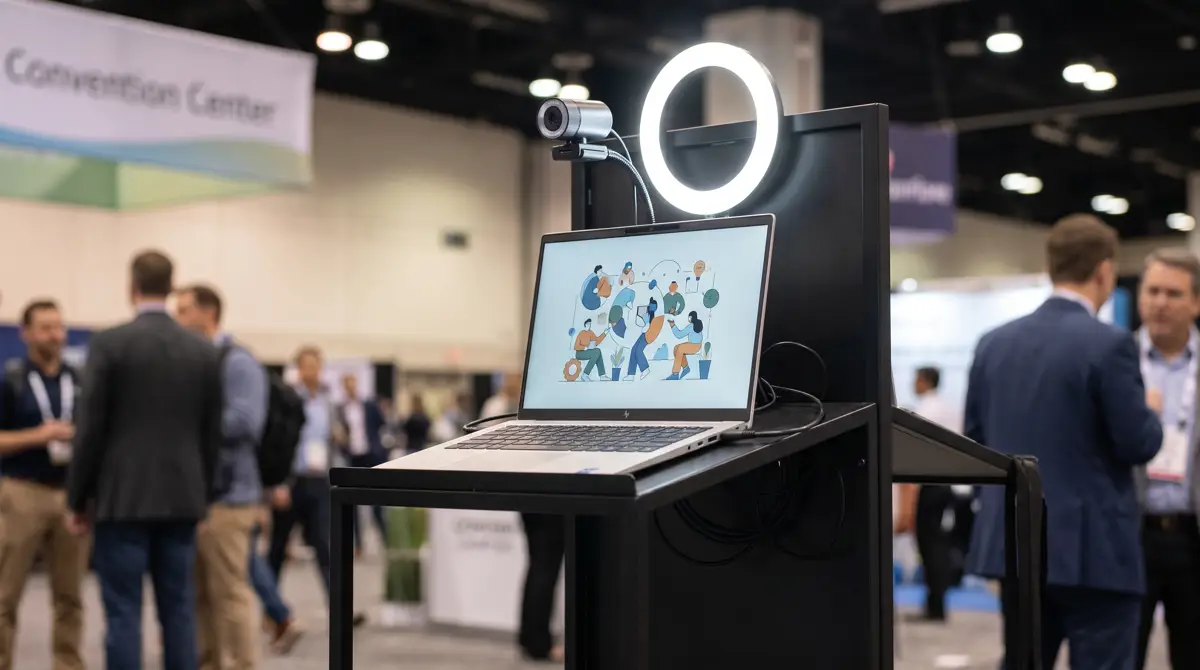
Calitatea începe cu plasarea fizică și echipamentul de susținere solid. Nu atașați niciodată camera de ecranul slăbit al unui laptop; în schimb, fixați-o pe un suport rigid sau pe un cadru de kiosk dedicat.
- Suport cameră: Fixați webcam-ul la nivelul ochilor (aproximativ 55 până la 60 de inci de la podea), folosind un adaptor cu filet solid de 1/4 inch. Acest lucru previne unghiurile faciale distorsionate și menține orizontul drept.
- Conexiune USB: Conectați camera direct într-un port USB 3.0 alimentat al dispozitivului gazdă. Evitați hub-urile fără alimentare, care adesea limitează lățimea de bandă și reduc rata de cadre în timpul redării previzualizării live.
- Distanță: Poziționați kiosk-ul la o distanță cuprinsă între 4 și 6 picioare de fundal. Această încadrare permite grupurilor de doi până la patru invitați să încapă confortabil în lentilele standard de tip wide-angle ale webcam-ului, fără distorsiuni pronunțate la margini.
Dacă preferați un sistem complet „la cheie” în locul unui rig DIY, carcasele comerciale precum AK Photo Booth Pro 32″ oferă poziții de montare special concepute și gestionare internă a energiei, ideale pentru evenimente desfășurate pe durată lungă.
Configurarea setărilor camerei și a fluxurilor virtuale în AI Photo Booth Pro
După ce hardware-ul este poziționat, configurați fluxul de captură direct în AI Photo Booth Pro. Selecția corectă a software-ului asigură faptul că sistemul dumneavoastră menține o expunere constantă pe tot parcursul serii.
- Lansați aplicația și conectați-vă folosind credențialele Activation King sau codul de verificare prin e-mail.
- Creați un eveniment nou în panoul de control sau lansați „Configurarea ghidată” din ecranul de gestionare a evenimentelor.
- Navigați la Setări eveniment → Cameră pentru a selecta webcam-ul USB conectat din meniul vertical al dispozitivelor.
- Verificați previzualizarea live pentru a confirma încadrarea și ajustați setările de rotație sau oglindire pentru a oferi invitaților o experiență de previzualizare intuitivă.
- Dacă rulați grafică personalizată avansată, puteți selecta și OBS Virtual Camera pe Windows pentru a direcționa scene pre-compozitate direct în cabină.
Pe stațiile de lucru Windows, verificați întotdeauna setările sistemului pentru a preveni deconectările în timpul evenimentului. Mergeți la Opțiunile de alimentare din Windows, deschideți Setări avansate și dezactivați Suspendarea selectivă USB, astfel încât sistemul de operare să nu oprească niciodată portul camerei USB în perioadele de inactivitate dintre invitați.
Începe o perioadă de probă de 14 zile pentru AI Photo Booth Pro
Catalogul activ include o perioadă de probă de 14 zile. Consultați pagina software-ului pentru detalii actualizate.
Începe gratuitCalibrarea iluminării, expunerii și raportului de aspect pentru printuri și partajări impecabile
Senzorii camerelor web sunt mai mici decât cei ai aparatelor DSLR, ceea ce înseamnă că necesită o iluminare uniformă și continuă pentru a menține granulația la un nivel scăzut. Montați un panou LED bi-color cu intensitate reglabilă sau un inel luminos direct în spatele și puțin deasupra obiectivului camerei web pentru a distribui o lumină echilibrată pe fețele subiecților.
Nu vă bazați niciodată pe expunerea automată a camerei web. Modificările iluminării ambientale din încăpere vor determina camera să caute constant luminozitatea optimă, creând fotografii care pâlpâie și umbre granulate. Blocați expunerea și balansul de alb folosind utilitarul de control al camerei înainte de a deschide chioșcul pentru invitați.
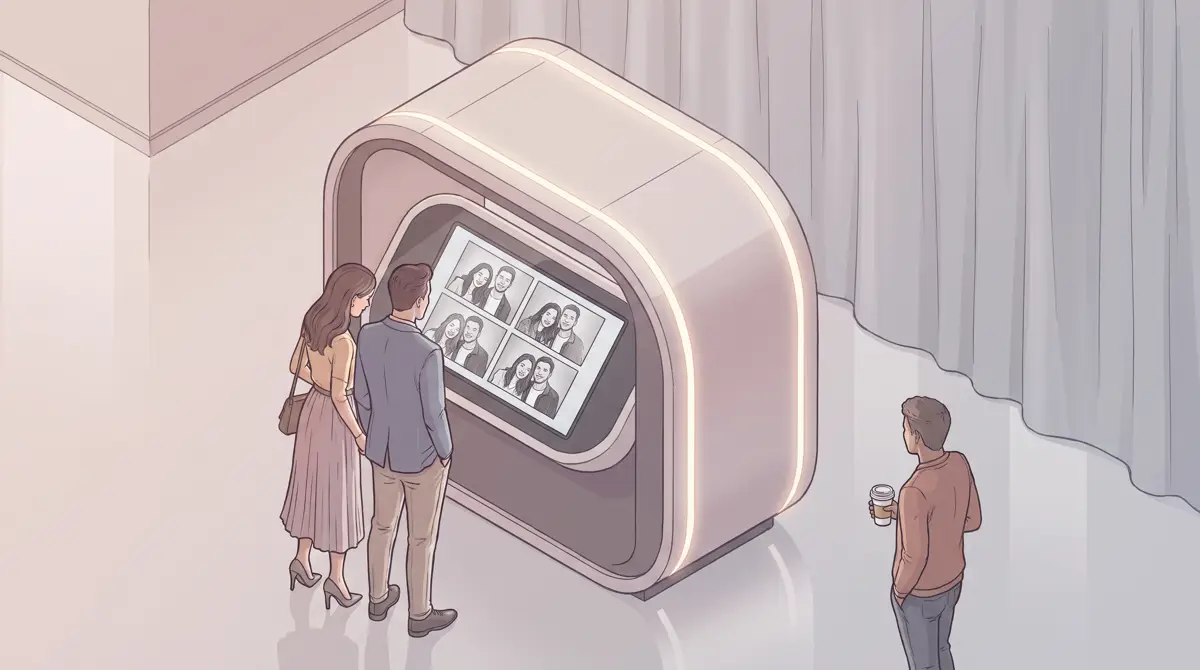
Apoi, configurați formatul de ieșire în secțiunea Șabloane (Templates) din meniul din stânga. Indiferent dacă generați printuri de 4×6, benzi de 2×6 sau pătrate digitale pentru partajarea pe rețelele sociale, aliniați raportul de aspect al pânzei (canvas) cu aspectul fizic pentru a elimina decupările neașteptate în timpul secvenței de captură.
Pentru a verifica calibrarea, rulați trei sesiuni de testare, de la ecranul de Bun venit până la ecranul de Partajare. Confirmați că marginile printurilor sunt aliniate, că trimiterea prin cod QR se declanșează instantaneu și că cadrele de previzualizare nu prezintă neclarități de mișcare sub luminile continue ale evenimentului.
Ești gata să vezi planurile actuale?
Planurile lunare AI Photo Booth Pro încep de la $79/lună în catalogul activ.
Vezi planurile și prețurile