













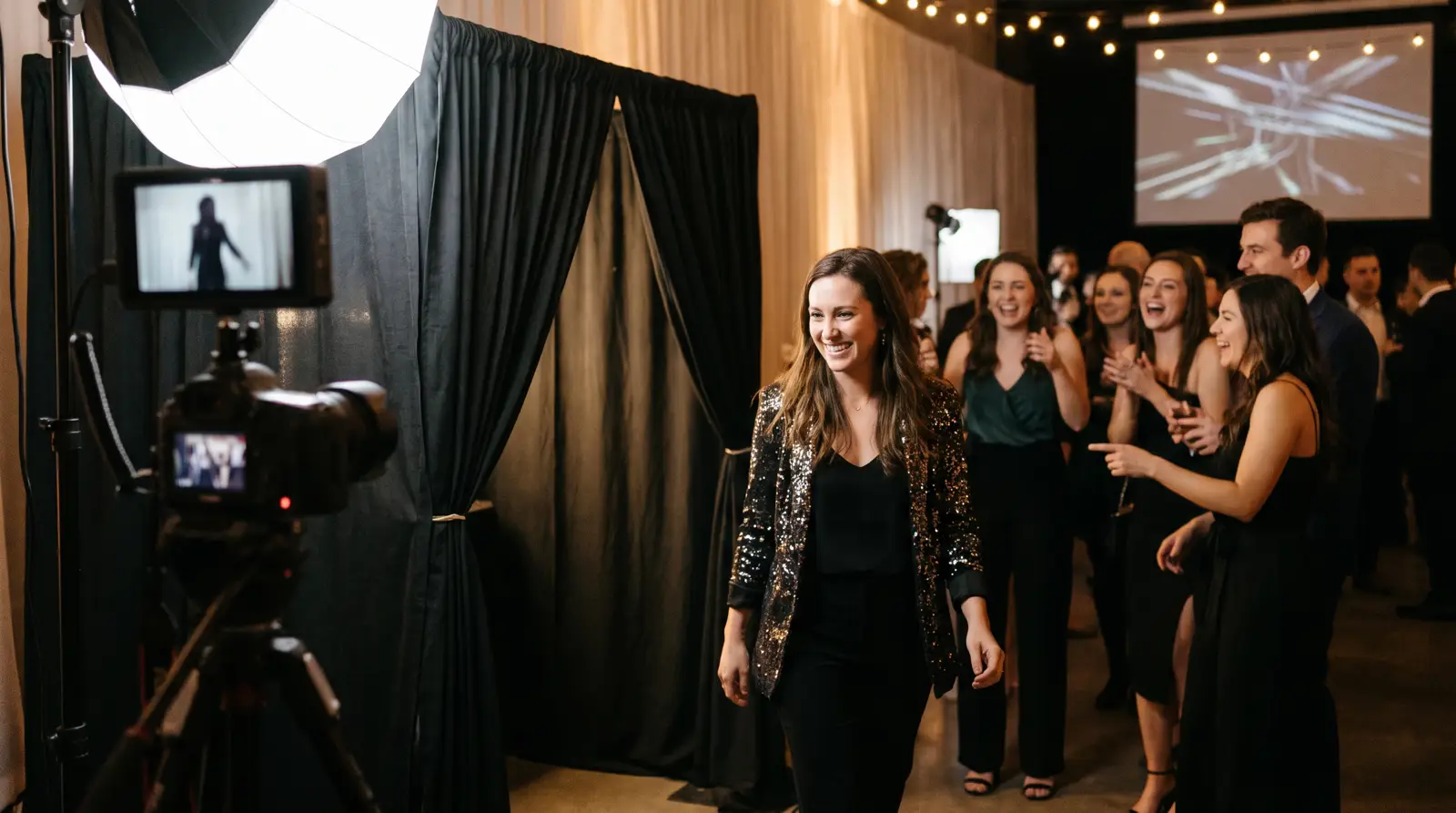
Успешная работа видеобудки замедленной съемки (slow motion) не требует облачной обработки, сложных инструментов пост-продакшна или постоянного расхода баланса AI-кредитов. Когда клиенты заказывают энергичные активации или оформление в стиле красной дорожки, они ожидают моментального результата, эффектных переходов скорости и бесшовной интеграции музыки прямо на киоске.
С помощью AI Photo Booth Pro вы можете создавать драматичные переходы скорости, замедленные последовательности и обратное воспроизведение прямо на локальном компьютере. Это руководство пошагово описывает настройку внутри приложения, чтобы вы могли создавать безупречные видеоматериалы локально и сохранять свою операционную маржу.
Настройка захвата видео: Режим будки и конфигурация кодеков
Прежде чем приступать к временной шкале эффектов, зафиксируйте механику захвата. Создание мероприятия начинается на экране «Управление мероприятиями» (Event Management). Перейдя в настройки мероприятия, сразу перейдите на вкладку «Режим мероприятия» (Event Mode), чтобы выбрать стиль захвата.
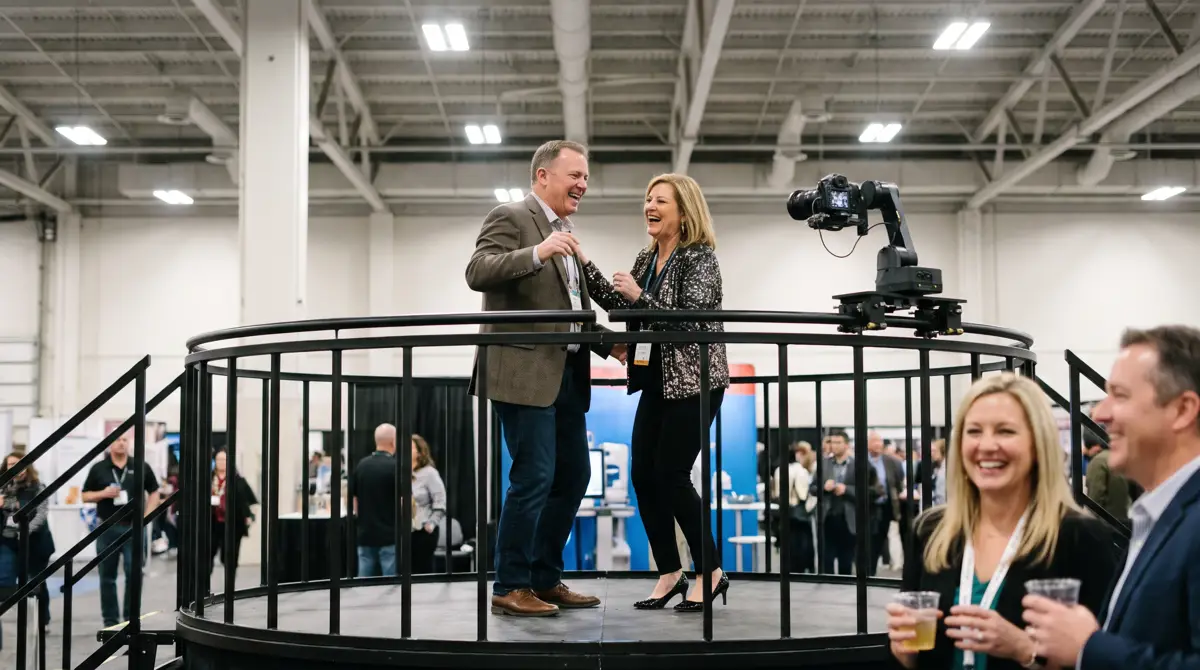
В разделе «Режим мероприятия» выберите 360° Video Booth или GlamBot в зависимости от вашего оборудования. Выбор любого из этих режимов автоматически обновляет допустимые форматы захвата до рабочих процессов на основе видео и адаптирует настройки автоматического одобрения.
Далее настройте движок кодирования, перейдя в Сеанс → 360 / Видео (Session → 360 / Video). Хотя вкладка «Вывод» (Output) в настройках мероприятия отображает только ориентацию шаблона, сам движок сжатия находится здесь, в настройках сеанса. Выберите Выходной кодек (например, H.264 или HEVC) и определите Качество вывода, чтобы сбалансировать скорость рендеринга и размер файла.
Высокая частота кадров критически важна для плавных переходов движения. Используйте программное обеспечение с устройством захвата, поддерживающим высокую частоту кадров, будь то поддерживаемая камера Canon через USB или подключение к внешнему рабочему процессу через OBS Virtual Camera. Настройка правильного освещения и высокая выдержка позволяют устранить размытие движения еще до того, как движок рендеринга обработает клип.
Освоение таймлайна видеоэффектов: замедленная съемка, ускорение и перемотка
Инструмент таймлайна в разделе Session (Сессия) → 360 / Video (Видео) → Video Effects (Видеоэффекты), это место, где формируется ваш профиль скорости. Этот встроенный редактор таймлайна локально изменяет длительность исходной записи, превращая обычное движение в кинематографичные моменты без обращения к внешним серверам.
Чтобы создать привлекательный профиль скорости, разместите отдельные сегментные блоки вдоль отснятого материала:
- Ускоренное вступление: установите скорость 2x или 3x для первых 1–2 секунд. Это создает энергичное начало видео в момент старта движения платформы или камеры.
- Окно эффектного замедления: выделите средний сегмент действия, бросок конфетти, прыжок или поворот, и снизьте скорость воспроизведения до глубокого замедления. Поскольку эффект обрабатывается локально, воспроизведение остается четким и плавным.
- Перемотка и переходы «бумеранг»: добавьте блок обратного воспроизведения, чтобы вернуть действие к кульминационному моменту перед возвратом к нормальной скорости.
Установите целевую Video Duration (Длительность видео) на той же вкладке, чтобы итоговый экспортированный MP4-файл укладывался в 10–15 секунд, это идеальный формат для социальных сетей.
Начните 14-дневную пробную версию AI Photo Booth Pro
В активном каталоге указана 14-дневная пробная версия. Ознакомьтесь с актуальной информацией на странице программного обеспечения.
Начать бесплатноДобавление музыки рендеринга и настроек звука в итоговые видео
Замедленный ролик без звука теряет половину своей привлекательности. В разделе Сессия → 360 / Видео операторы могут управлять двумя различными настройками звука: Музыка рендеринга и Аудио видео.
Аудио видео определяет, будет ли звук с микрофона, записанный во время съемки, добавлен в файл. На шумных мероприятиях эхо помещения и жужжание моторов делают фоновый звук неразборчивым. Большинство операторов предпочитают полностью отключать вход микрофона и использовать энергичный фоновый трек.
Загрузите свой саундтрек с помощью инструмента «Музыка рендеринга». Программное обеспечение автоматически добавит этот трек на временную шкалу при рендеринге, обрезав его точно по длине итогового видео. Не путайте «Музыку рендеринга» с вкладкой «Плейлист», которая находится в общих настройках сессии; «Плейлист» непрерывно воспроизводит фоновую музыку на вашем киоске, в то время как «Музыка рендеринга» вшивается непосредственно в видео, которое получает гость.
Тестирование на площадке и мгновенный обмен через QR-код
После настройки сегментов скорости и аудио рендеринга обязательно проведите полную пробную сессию на месте перед открытием дверей. Если вы работаете на ПК с Windows, убедитесь, что готовые файлы сохраняются локально в указанной папке по пути C:\MyPhotoBooth\Photos.
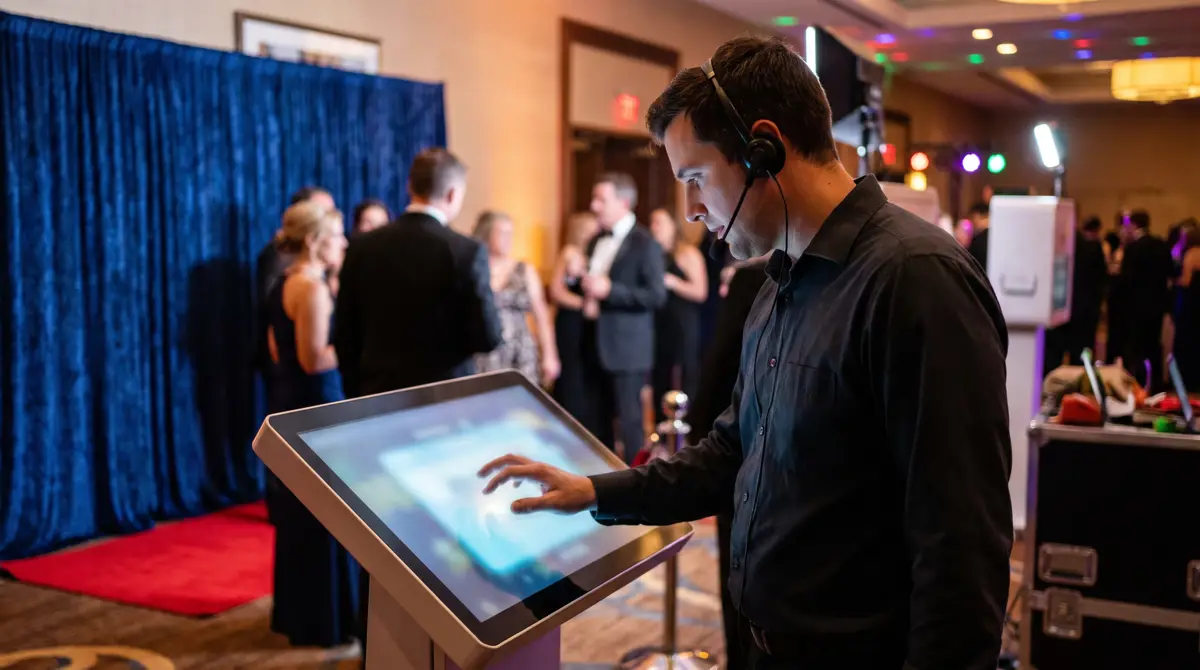
Запустите тестовую сессию с экрана киоска. Проверьте переходы: плавно ли замедляется видео, без рывков? Попадает ли саундтрек в бит, когда действие замедляется? После завершения тестирования проверьте процесс отправки в разделе Обмен → Activation Share.
Activation Share создает мгновенные QR-коды на экране обмена сразу после завершения рендеринга. Гости сканируют код камерами своих мобильных телефонов и через несколько секунд получают доступ к своему брендированному ролику на микросайте. Если вы используете конфигурации для больших команд или вам нужно централизованное управление парком планшетов и ПК, ознакомьтесь с нашими руководствами по эксплуатации для оптимизации пропускной способности обмена на всех ваших активациях.
Готовы ознакомиться с текущими тарифами?
Ежемесячная подписка на AI Photo Booth Pro стоит от $49/мес в активном каталоге.
Посмотреть тарифы и цены


